WinRAR,这款老软件,竟然是电脑界最稳的“时间胶囊”
- 2026-05-08 21:43:56


每天分享一个使用软件,第6期,今天要分享的是WinRAR压缩软件。
每天在电脑上处理文件时,你是不是也常常被这些问题困扰:
下载的文件太大,传给别人总是失败?
想打包文件发邮件,却提示“超过附件限制”?
接收到的压缩包打不开,或者一堆“.001”、“.002”的分卷让人一头雾水?
文件多、格式乱、传输慢,几乎是每个电脑用户的“老毛病”。而这些问题,其实一个工具就能轻松解决。它就是经典不败的压缩软件 WinRAR。
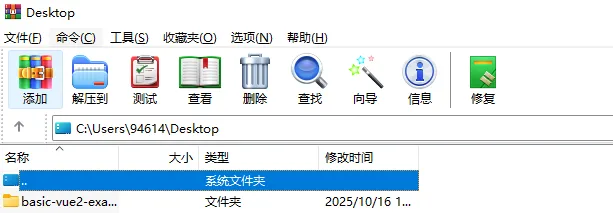
网站:www.winrar.com.cn
https://wwbbz.lanzouu.com/ids9t3c0t5bg密码:gjcq
一、网站简介
WinRAR 是一款由 RARLAB 开发的文件压缩与解压软件,几乎可以说是每台电脑必装的基础工具之一。
核心功能:
1. 支持格式全面
WinRAR 不仅能打开 RAR,还能解压 ZIP、7Z、TAR、GZ、ISO 等主流格式。
2. 高压缩率与稳定性
它采用 RAR 独特算法,压缩率高且文件损坏率低,特别适合打包大量图片、视频或项目文件。
3. 支持加密与分卷
可设置密码保护文件,支持按大小分卷压缩。比如可以将一个 2GB 文件自动分割成多个 500MB 文件,方便上传或传输。
4. 界面简洁、操作直观
拖放文件即可压缩或解压,不需要复杂命令,上手门槛几乎为零。
三、使用教程
① 压缩文件
选中要压缩的文件或文件夹
右键 → 选择 “添加到压缩文件…”
在弹出窗口中选择格式(RAR 或 ZIP)、压缩等级和保存路径
点击“确定”,几秒钟后压缩完成
小技巧:勾选“创建自解压格式(.exe)”,即可生成一个无需安装 WinRAR 也能打开的压缩包。
② 解压文件
右键压缩包
选择 “解压到当前文件夹” 或 “解压到某某文件夹”
等待几秒钟,文件即解压完成
若文件有密码,输入密码后即可正常打开。
③ 分卷压缩与加密
在“添加到压缩文件”界面中:
“分卷大小”可设置为 100MB、500MB、1GB 等
“设置密码”选项可加密压缩包
非常适合传输大文件或保护隐私内容。
四、进阶玩法
1. 压缩率最大化技巧
在压缩设置中选择“压缩方式:最好”,并勾选“固实压缩”,可有效减少文件体积。
2. 快速修复损坏压缩包
点击菜单栏“工具 → 修复压缩文件”,系统会自动扫描并生成一个“rebuilt”版本,尝试恢复损坏内容。
3. 一键批量解压多个压缩包
选中多个文件 → 右键 → “解压到各自文件夹”,可同时解压多个文件到对应目录,非常高效。
4. 设置默认打开方式
在“选项 → 设置 → 集成”中,勾选所有常用格式(RAR、ZIP、7Z…),让 WinRAR 成为你系统默认的压缩管理工具。
五、结语
在这个软件层出不穷、AI 工具满天飞的时代,WinRAR 依旧凭借稳定、实用、简单的特性,稳居“办公必备”的位置。
它可能没有炫酷的界面,也没有智能算法,但它就像一个默默无闻的老朋友。
不抢镜,却永远可靠。



