这才是iPhone最强夜拍软件,老iPhone有救了!

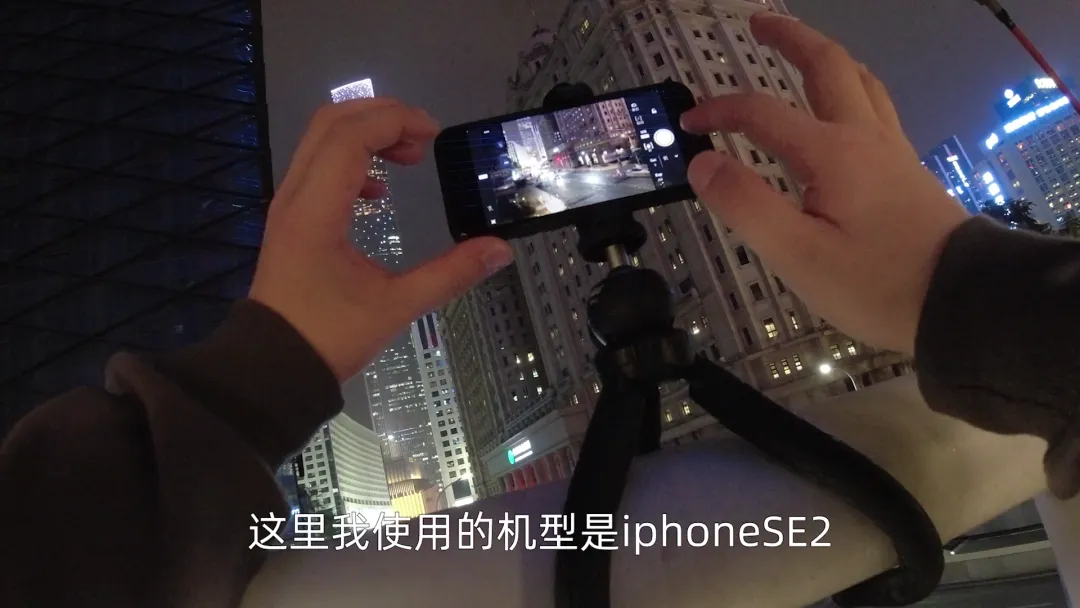
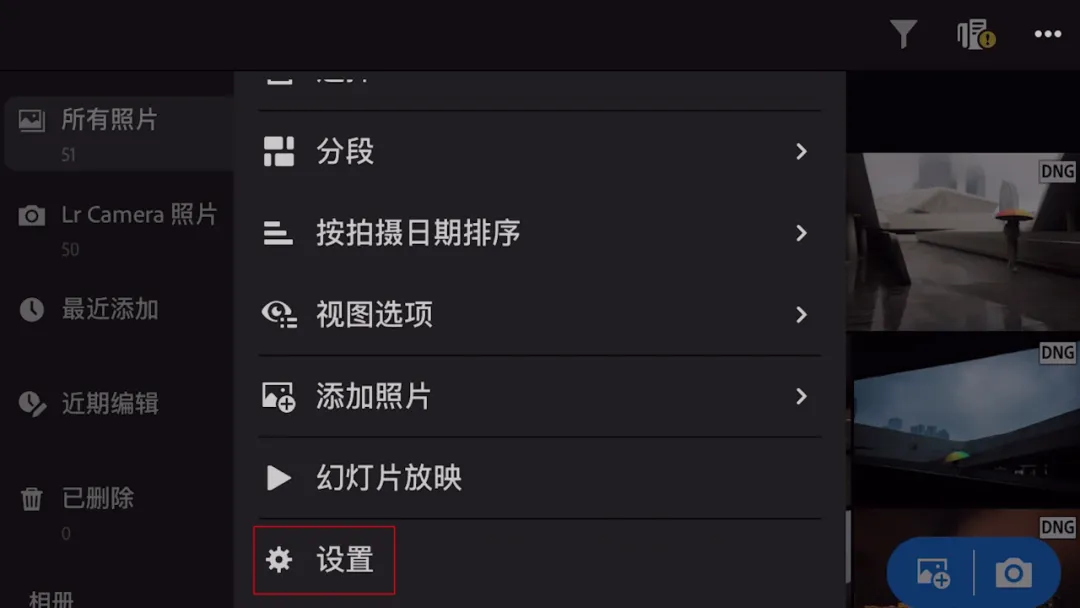
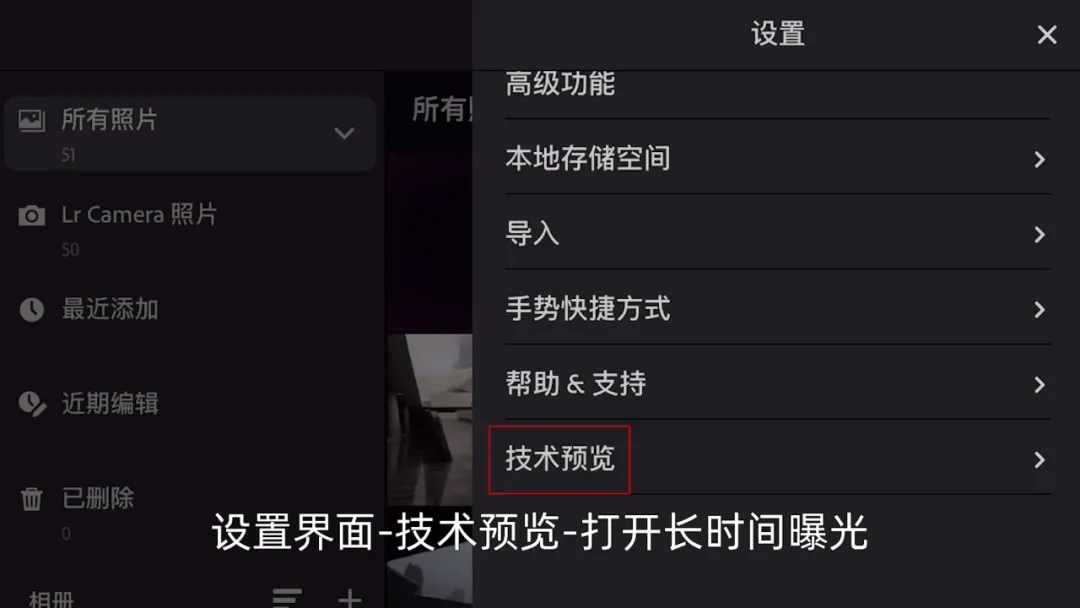
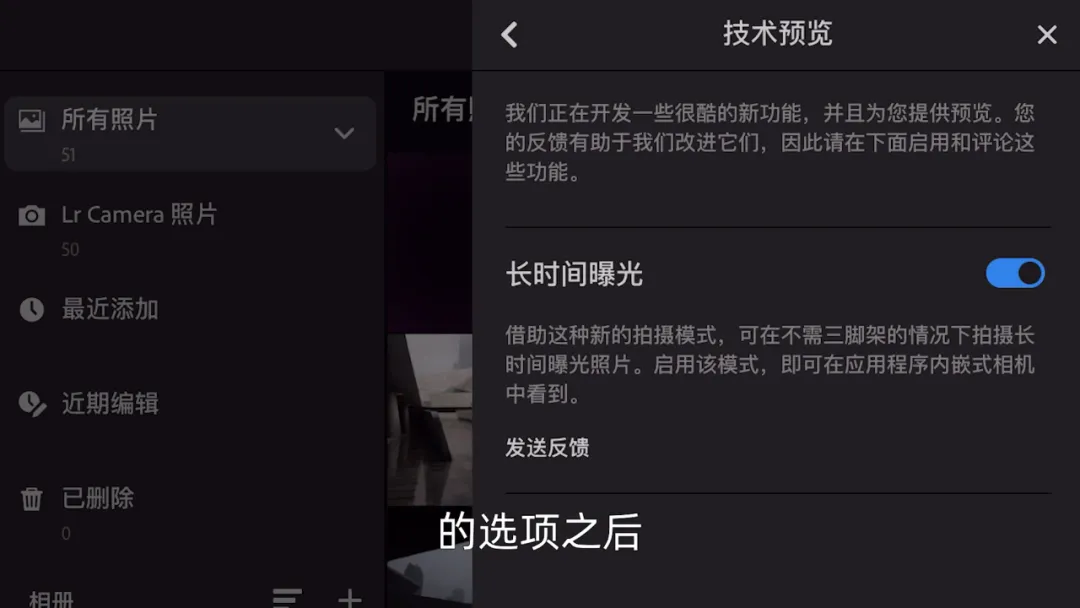
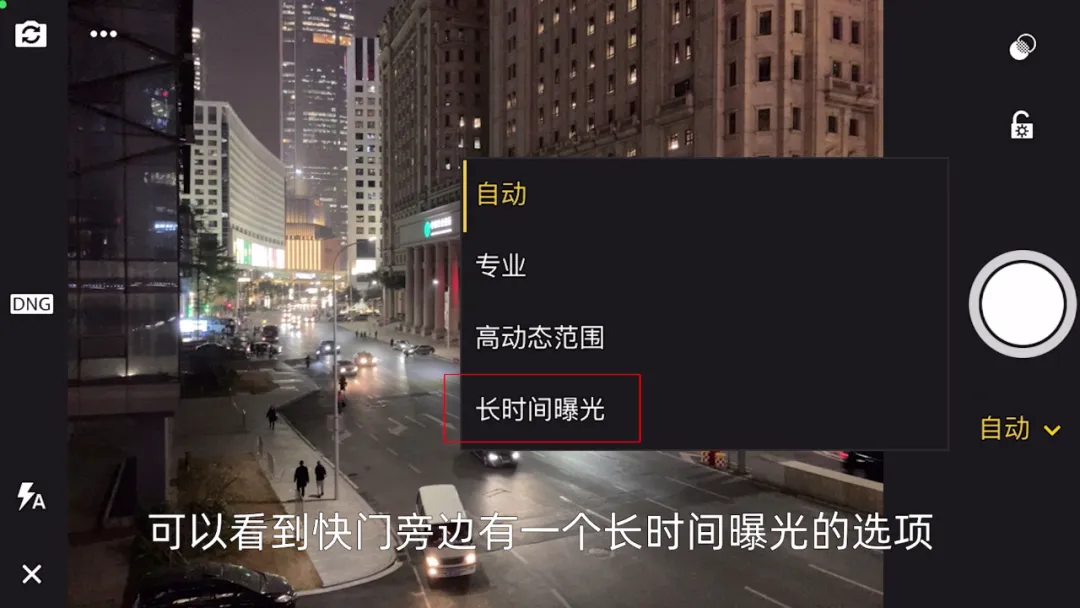
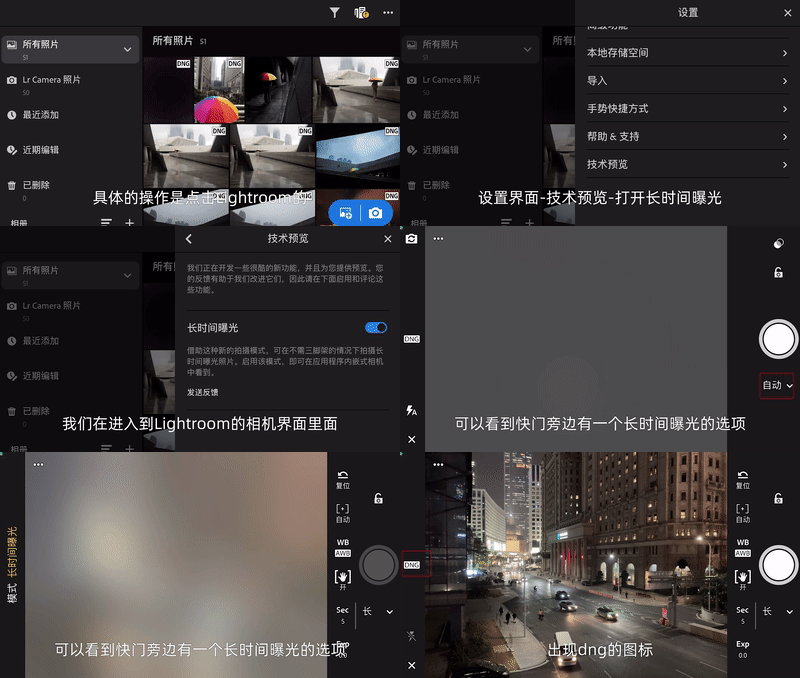
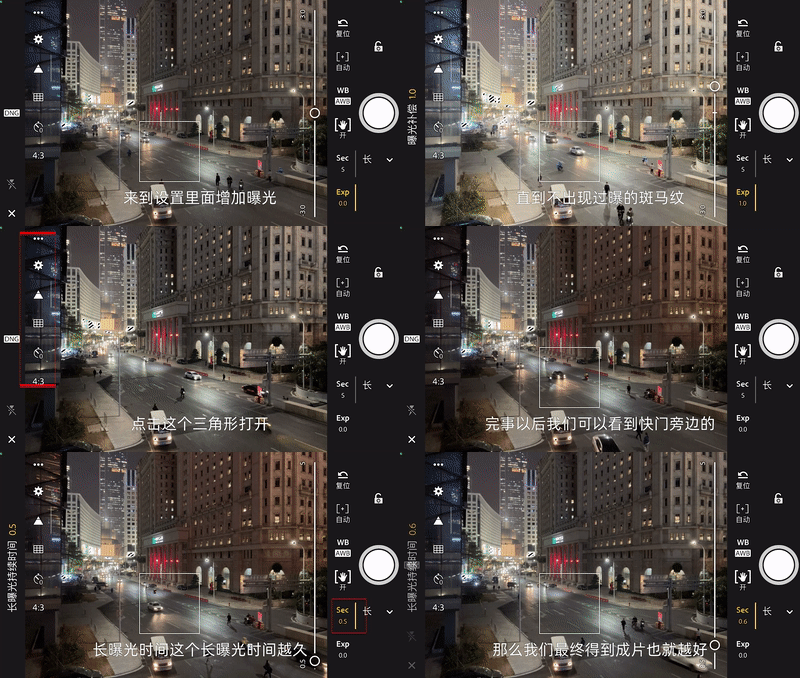
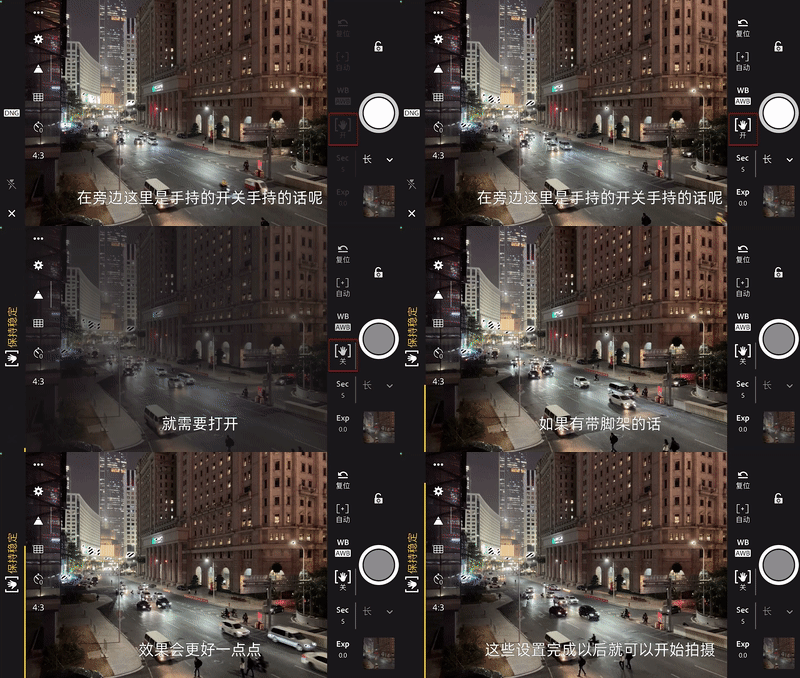
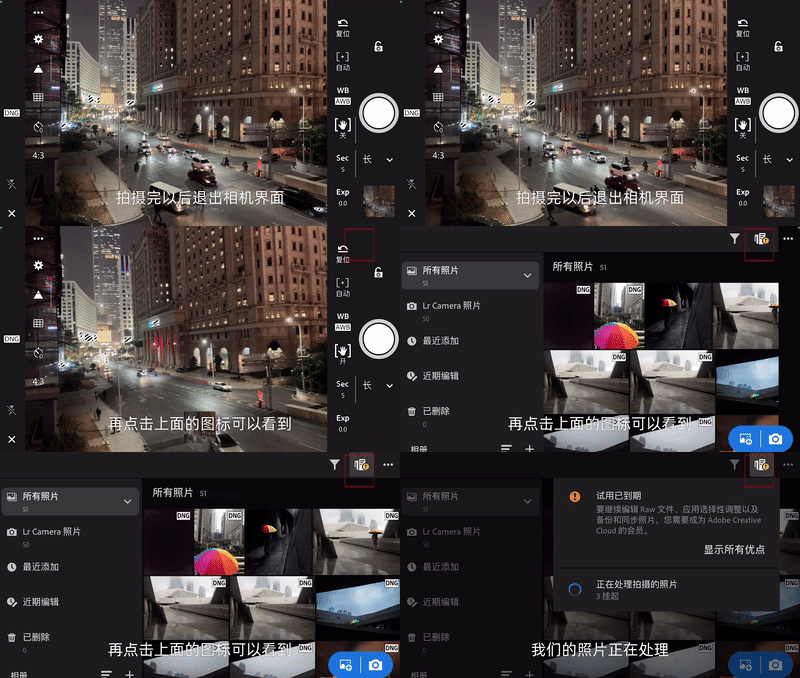
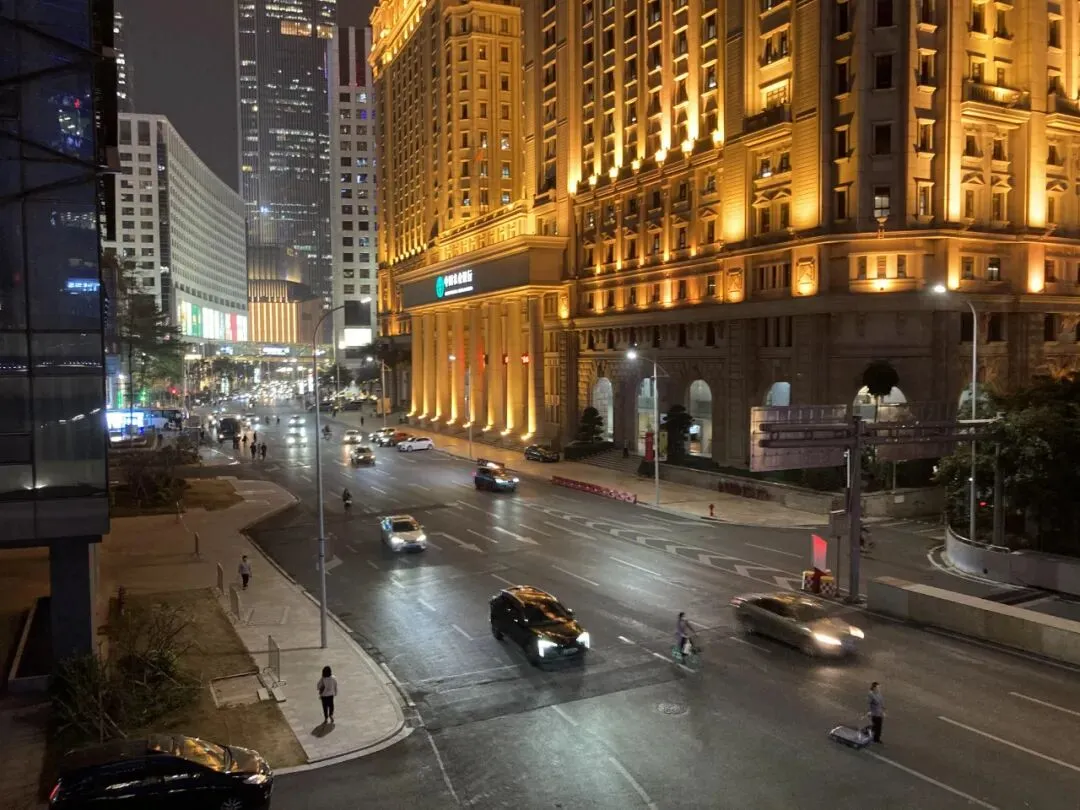
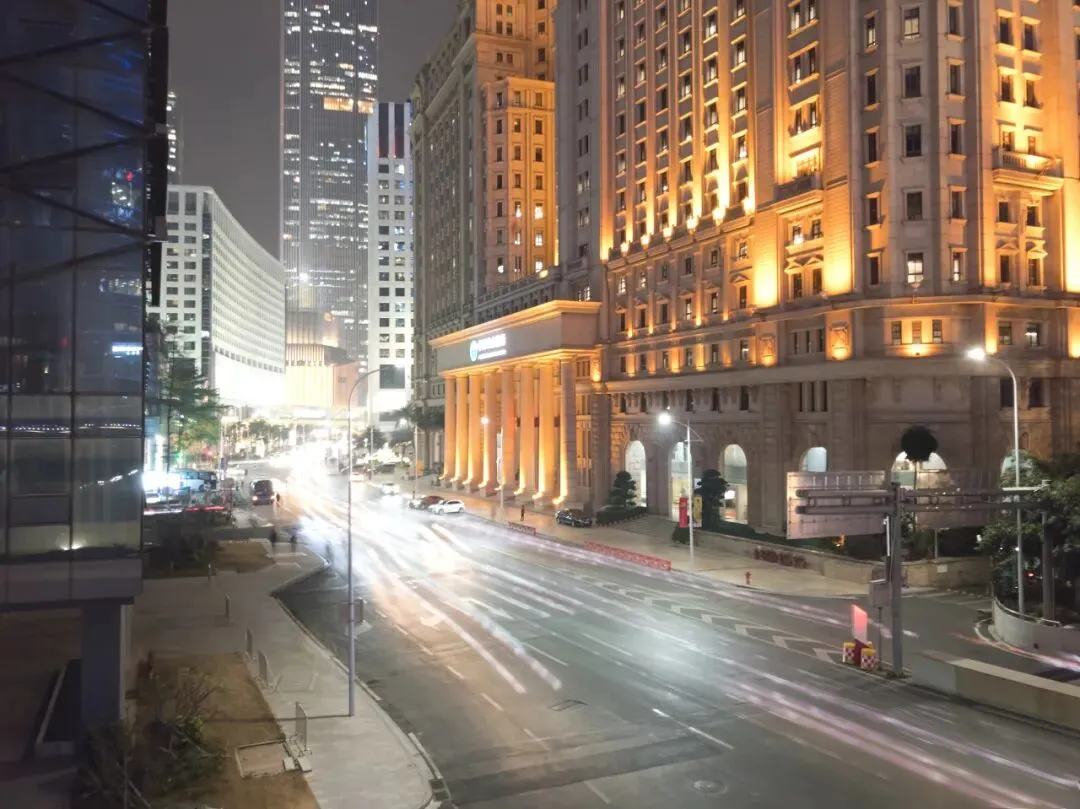
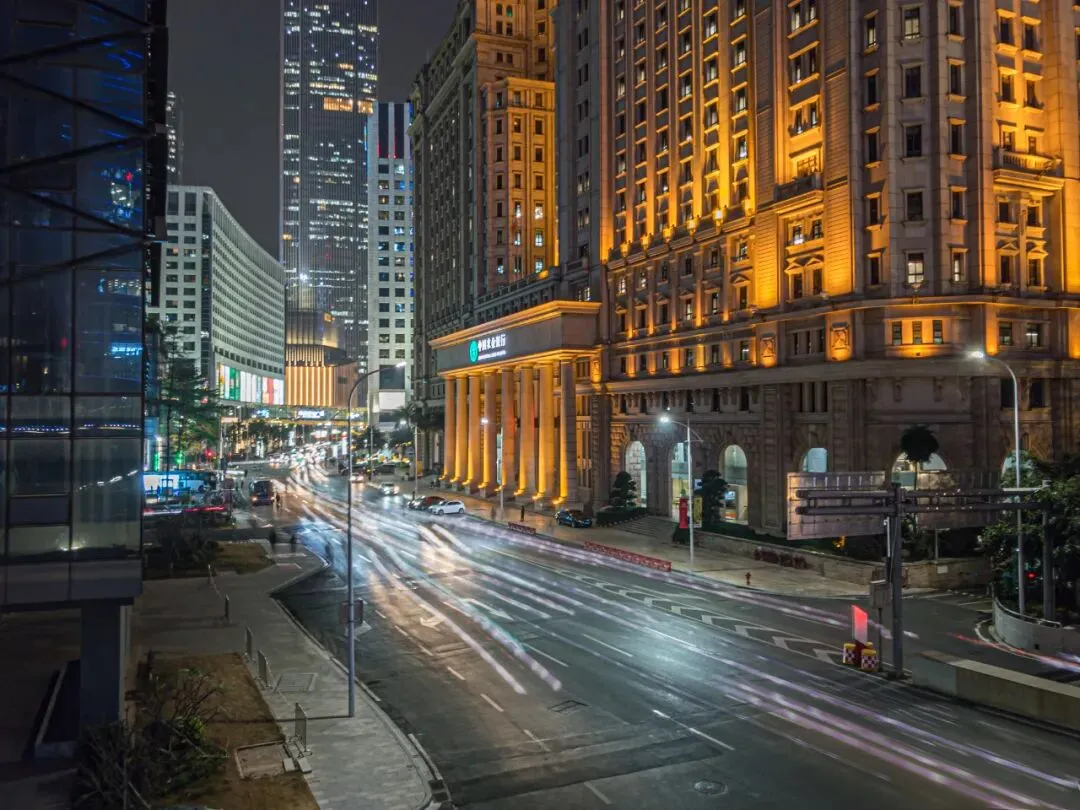
如果你用是的老iPhone,在使用原相机拍摄夜景的时候,是不是经常出现照片噪点多、后期色彩断层等问题?今天,教你一个方法拯救老iPhone的成像质量!今天鹏程老师给大家安利一个集拍照和后期于一身、支持Raw格式的软件。闲话不多说,点击下方视频号看教程:我们每一期教学视频都会在「 玩转手机摄影 」的视频号发布,欢迎关注,这样就不会错过新鲜干货哦!Lightroom 是一款支持拍摄Raw格式照片的软件,和常见的Jpeg格式相比,Raw格式可以保留一张照片更完整的原始数据。这样的好处在于,后期处理照片的时候,发挥的空间可以更高,而且不会损伤画质。对于没有夜间模式的老iPhone来说,安装Lightroom后,在前期拍摄中,通过设置参数可以呈现更多与预期相符的画面。iPhone 11之前的机型还没有ProRAW格式,而使用Lightroom拍摄的照片可以很好的弥补这个缺憾。本次教程,我们使用到的是iPhone SE2,下面给大家演示安装Lightroom后拍摄RAW格式照片的具体操作:安装软件后点击Lightroom的「设置界面」→「技术预览」→ 打开「长时间曝光」选项 ;之后再进入到Lightroom的相机界面,可以看到快门旁边有一个「长时间曝光」的选项;点击「长时间曝光」 ,会出现「DNG 」的图标,这也代表拍摄的成片将是RAW格式 ↓↓在「设置」里「调节曝光」,直到不出现过曝的斑马纹。完成上面的操作后,可以看到曝光旁边的「长时间曝光」选项,曝光时间越久,拍完后手机处理的时间越长,曝光时间短则反之。在「长时间曝光」上方还有一个「手持」的开关,可以根据需要选用,没有带脚架的时候可以打开。当然,还是建议晚上使用脚架拍摄效果会更好一点。设置完成之后就可以开始拍摄了,拍完退出相机界面,点击右上方的文档图标,会弹出照片正在处理的提示↓↓以5秒的长曝光为例,iPhone 12需要30秒左右的处理时间,而iPhone SE2则需要40秒左右才能处理成功。我们用iPhone SE2的原相机和Lightroom分别拍摄照片进行对比:iPhone SE2原相机 VS Lightroom拍摄
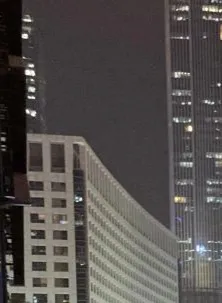
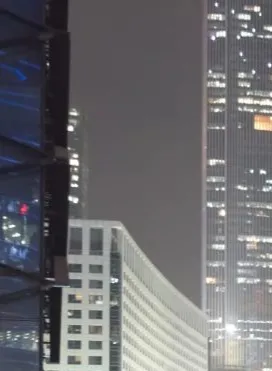
乍一看Lightroom拍摄的照片以为是“过曝”了,其实不是的!因为用Lightroom拍摄的成片是RAW格式,照片的原始信息保留较多,所以后期的宽容度也会更高。我们对照片进行曝光和饱和度的修正后,就可以得到一张高质量的夜景照片了:我们再把前面拍的两张照片放大,可以看到iPhone SE2原相机拍的照片,天空部分的噪点比较明显,而用Lightroom拍摄的照片则比较纯净。iPhone SE2原相机VSiPhone SE2+Lightroom自手机摄影的概念诞生以来,一些原本是单反领域的复杂技术,也逐渐地被转化到手机上,普通人通过简易操作,也可以获得质量更高的照片了。直到今天,手机的拍照功能不断更新迭代,各种算法不断升级,一些手机的夜景模式、星轨模式等也可以拍出比较好的照片。那么、为什么我们还要通过Lightroom来拍摄呢?第一点,iPhone11之前的机型是没有ProRAW格式的,如果对成像质量要求高的话,Lightroom软件还是有它的价值。第二点,即使iPhone 11系列也有直出的夜景模式,但目前只有iPhone 12 Pro系列才支持ProRAW格式,如果你比较看重照片的色彩和后期调色的话,建议用它。当然,它也不是无敌的,首先它最大的缺点是,处理时间比较长,而且在这个过程中不能关掉或退出软件,这让人很抓狂。所以,当我们在拍摄人像,或者生活照片的时候,原生相机还是比较强的,大家可以根据自身需求来进行选择。