很多人以为运维就是清理垃圾、关开机项,其实真正能解决麻烦、少踩坑的,都是这些不显眼但超实用的小技巧。日常工作、家庭电脑都用得上,也不会和你之前发的内容重复。
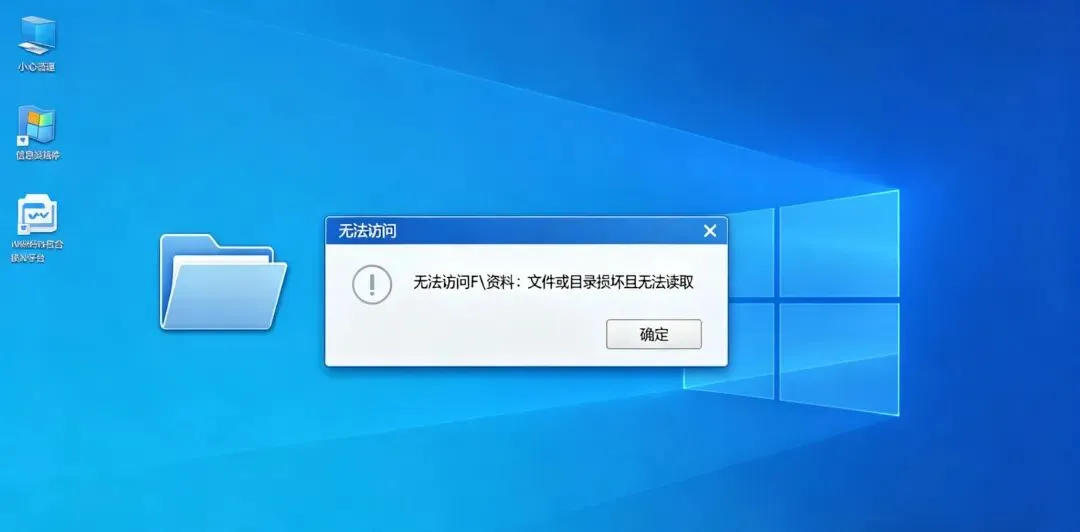
1. 文件夹打不开、提示“正在使用”,一招强制解锁
遇到文件删不掉、文件夹动不了,提示“已在另一程序中打开”,不用重启电脑。
打开任务管理器 → 性能 → 打开资源监视器
在CPU关联的句柄里,搜索文件夹名称,找到占用程序,直接结束进程即可。
不用装第三方解锁工具,系统自带更安全。
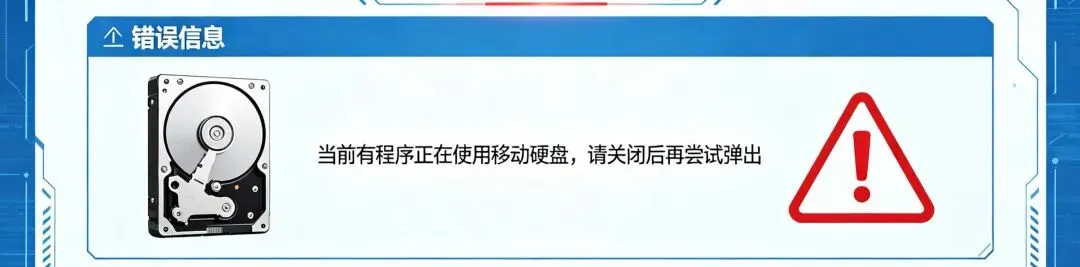
2. U盘、移动硬盘弹出失败,不用硬拔
硬拔容易损坏文件或烧盘。
正确做法:
先打开此电脑 → 右键磁盘 → 属性 → 硬件
选择你的U盘 → 属性 → 策略
改为“快速删除”,以后可以直接拔,不用等安全弹出。
这是系统原生设置,对日常办公非常友好。
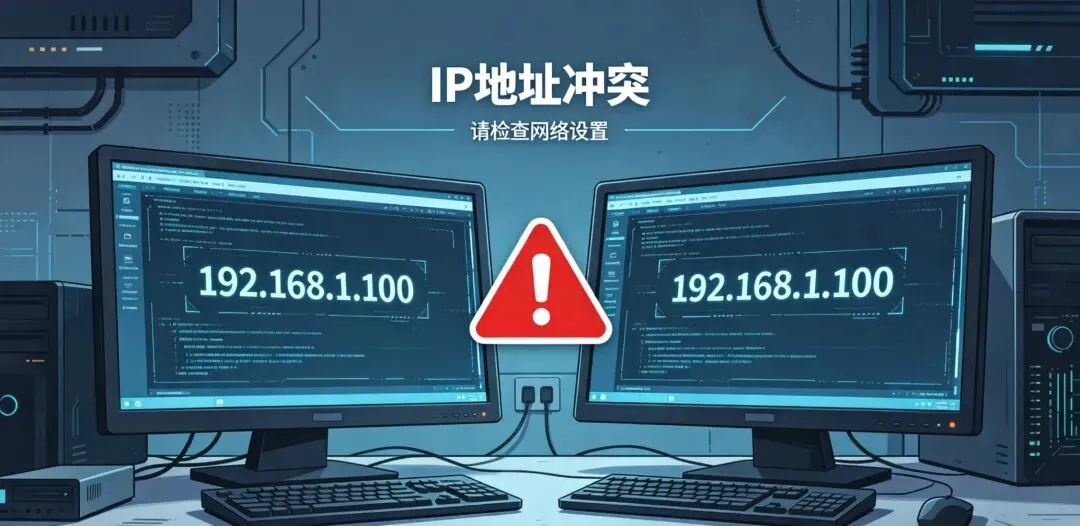
3. 电脑莫名断网、IP冲突,一键重置网络
网络疑难解答没用时,直接用系统级重置:
以管理员打开CMD,运行:
netsh winsock reset
然后重启电脑。
能解决90%的奇怪网络问题:掉线、网速忽快忽慢、能上QQ不能开网页。
4. 硬盘有异响、卡顿,提前检查健康状态
很多人硬盘挂了才发现数据没备份。
运维常用方法:
右键磁盘 → 属性 → 工具 → 检查
再配合“优化驱动器”,机械硬盘定期整理,固态硬盘不要乱整理。
提前发现坏道,能保住重要资料。
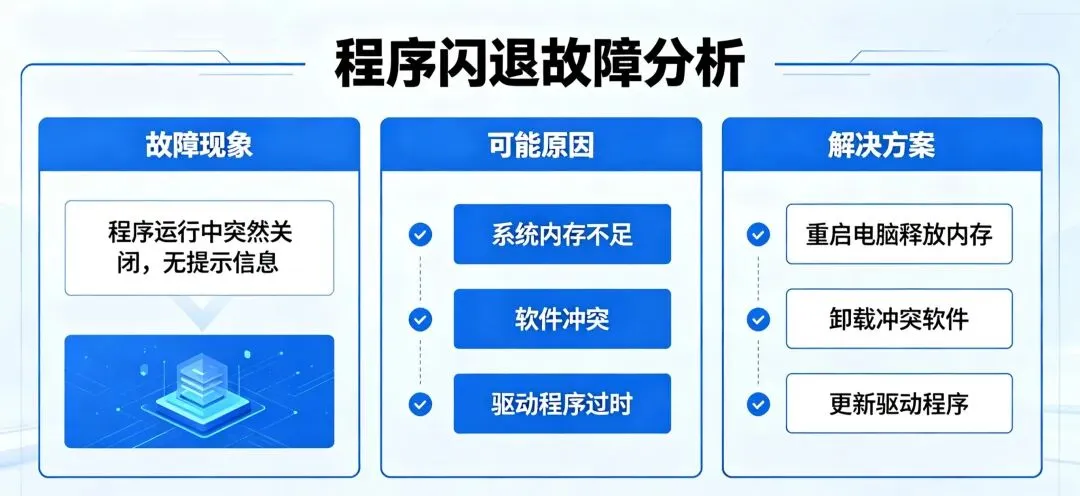
5. 程序闪退、报错,用兼容模式一键修复
老软件、旧工具在新系统上经常打不开。
右键程序图标 → 属性 → 兼容模式
选择“以兼容模式运行”,搭配“以管理员身份运行”。
很多行业软件、老工具都能复活。
6. 电脑莫名自动重启,不是病毒,多半是这里设置错了
很多人遇到电脑玩着玩着突然重启,以为是系统坏了。
其实是:
此电脑 → 属性 → 高级系统设置 → 启动和故障恢复
把“系统失败时自动重新启动”关掉。
一般是内存、驱动异常导致,关掉后会显示蓝屏代码,更容易定位问题。
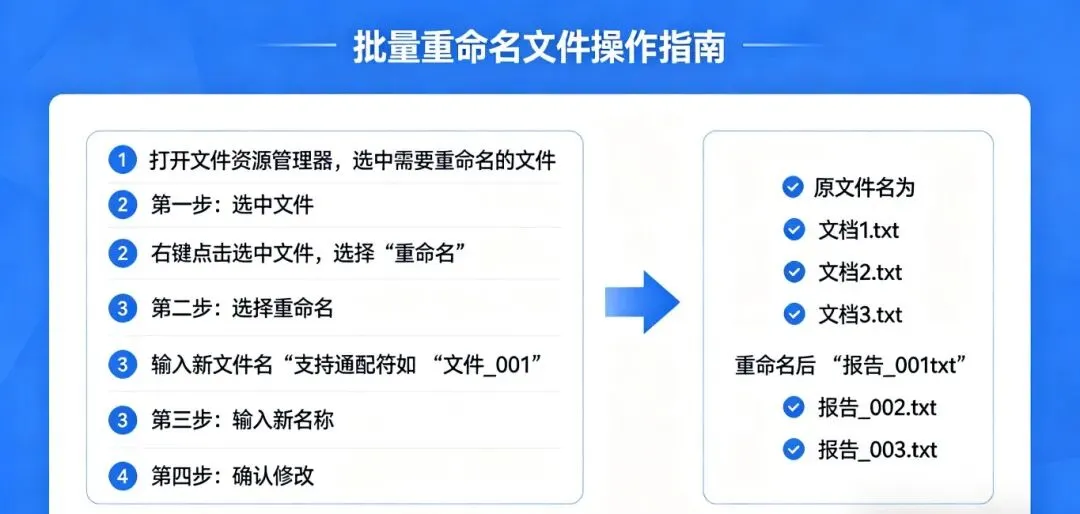
7. 批量重命名文件,不用下载任何软件
工作中经常要整理大量照片、文档,一个个改名太麻烦。
全选文件 → 按 F2 → 输入名称
回车后系统会自动按序号批量命名。
职场整理资料效率直接翻倍。
真正的电脑运维,不是折腾花哨工具,而是用最简单、最稳的办法解决问题。
这些技巧平时不起眼,但关键时刻能少跑很多冤枉路,也能避免数据丢失、系统崩溃。
感谢阅读,更多实用电脑运维技巧,欢迎关注我的公众号。


 10个月宝宝每天需要喝多少奶粉?

