一、引言:那些年被 “放大失真” 支配的痛
家人们,是不是和我一样,每次翻出老照片,满心期待回忆往昔,结果看到的却是满屏马赛克,人像都糊成一团,根本看不清当年的模样;尤其是做设计找素材的兄弟姐妹们,好不容易找到心仪的,一放大,锯齿横飞,美感全无;还有做 PPT 时,截图放上去想展示重要内容,放大后文字模糊到仿佛和你玩捉迷藏。
为了解决这些问题,咱们没少尝试各种放大工具,可大多数都是治标不治本,要么效果差强人意,放大了还是模糊,要么就是各种付费套路,不开会员根本没法好好用,还有些要把图片上传到云端处理,隐私安全都没法保障。
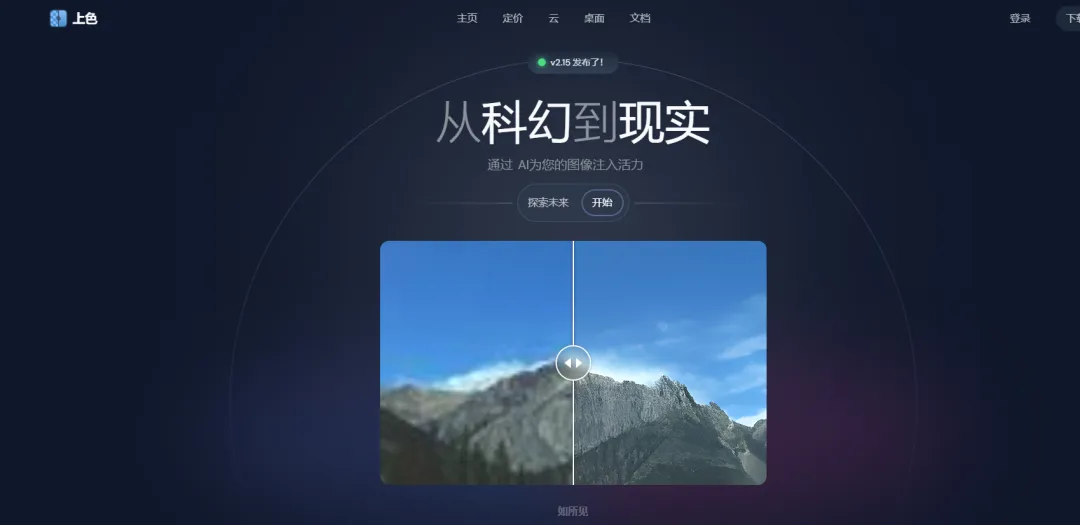
不过别担心,最近我挖到了一款宝藏工具 ——Upscayl,用它来处理图片,效果堪称惊艳!它不靠付费会员,也不用把图片上传到云端,就能轻松实现图片无损放大。今天我就带大家深度实测这款开源神器,看看它到底有多厉害。
二、Upscayl 核心亮点:为啥它能吊打传统工具?
2.1 开源免费无套路,拒绝隐形消费
以前用那些付费图片放大工具,就像进了一个满是套路的迷宫,不花钱根本别想好好用。有的软件打着免费试用的幌子,等你真要用的时候,各种功能限制,要么只能处理几张图片,要么放大倍数低得可怜,想解锁完整功能?那就乖乖充值会员,而且会员价格还不便宜,长期算下来是一笔不小的开支。还有些软件虽然不直接收会员费,但里面各种付费项目,比如特定的放大算法、高级的图片格式支持都得另外掏钱,用起来真的很不省心。
Upscayl 就完全不一样,它是完全开源免费的 AI 图像放大工具,从下载安装到使用的每一个环节,都没有任何付费陷阱。不管是个人偶尔处理一些生活照片,还是企业批量处理商用素材,都不用花一分钱,真正做到了让每个人都能轻松享受高质量的图片放大服务。它的代码完全公开,全球开发者都能参与进来,一起维护和更新,这不仅保证了软件的稳定性和安全性,也让我们用得更加放心。
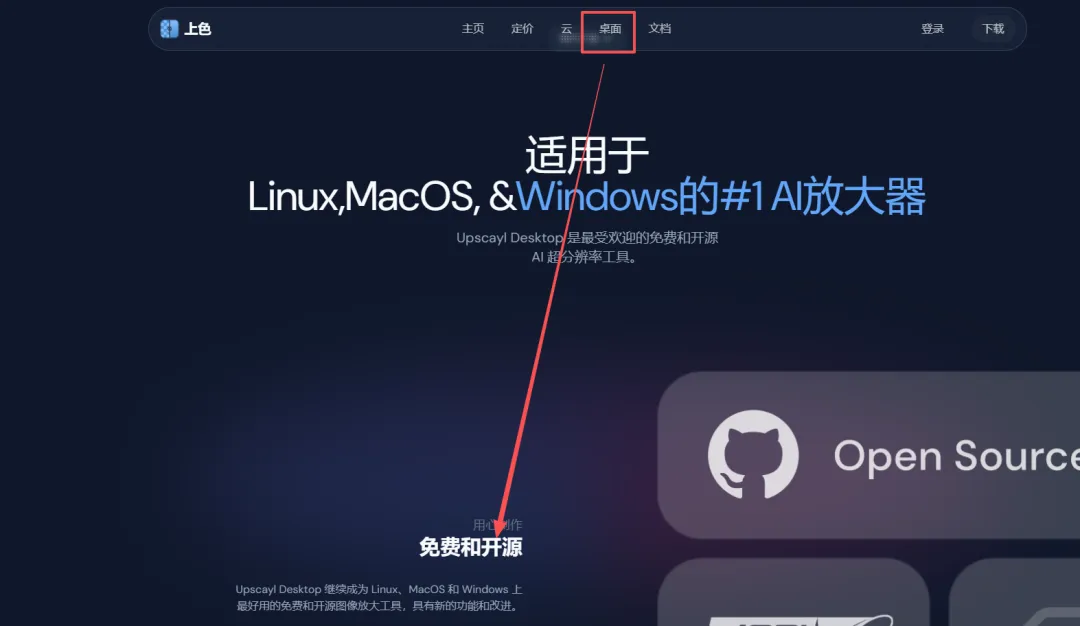
记住:桌面版本开源免费。
2.2 本地离线运行,隐私安全拉满
之前用在线图片放大工具的时候,每次上传图片都提心吊胆,生怕自己的隐私照片被泄露。毕竟这些在线工具大多把图片上传到云端处理,我们根本不知道图片在传输和存储过程中会不会被非法获取和使用。曾经就有新闻报道,某些在线图片处理平台因为安全漏洞,导致用户上传的图片被泄露,给用户带来了极大的困扰和损失。
Upscayl 则彻底解决了这个担忧,它所有的图片放大处理都在本地完成,不需要联网。这样一来,我们的图片就不会离开自己的设备,从源头上杜绝了隐私泄露的风险。不管是处理客户的商业机密素材,还是珍贵的私人照片,都不用担心信息被泄露。而且它支持 JPEG、PNG、BMP 等常见的图片格式,几乎涵盖了我们日常使用的所有图片类型,满足了各种场景下的图片处理需求。
2.3 多场景适配,一张好图能救很多事
摄影爱好者都知道,老照片承载着太多的回忆,但时间久了,照片难免会变得模糊不清。有一次我帮爷爷修复他年轻时的照片,用 Upscayl 处理后,原本模糊的人脸变得清晰可见,爷爷看到后特别激动,仿佛又回到了过去的美好时光。
对于设计师来说,素材的质量直接影响作品的效果。有一回我做一个海报设计,找的素材分辨率很低,用 Upscayl 放大后,细节变得非常清晰,整个海报的质感都提升了不少,客户也特别满意。
还有我们平时发朋友圈,也希望自己的配图能清晰好看。有次我出去玩拍的照片,因为光线和拍摄角度问题,照片有些模糊,用 Upscayl 处理后,发朋友圈收获了好多点赞。不管是哪种场景,Upscayl 都能完美适配,轻松解决图片模糊的问题。
2.4 跨平台兼容性强,Windows/Mac/Linux 都能用
之前找图片放大工具的时候,经常会遇到兼容性问题。有些软件只支持 Windows 系统,Mac 用户根本没法使用;有些软件虽然支持多个系统,但在不同系统上的表现却参差不齐,要么界面显示异常,要么功能无法正常使用,让人特别头疼。
Upscayl 在这方面就做得非常出色,它遵循 “Linux 优先” 的设计理念,同时完美支持 Windows 10+、macOS 12 + 系统。不管你是用 Windows 电脑办公,还是用 MacBook 创作,又或者是 Linux 系统的深度用户,都能毫无障碍地使用 Upscayl。而且它的安装包体积小巧,不会占用过多的内存,就算是配置不高的老旧电脑,也能流畅运行,真正做到了全设备友好。
三、手把手教程:三步搞定图片超清升级,小白也能秒会
3.1 下载安装:简单两步,拒绝复杂配置
下载安装 Upscayl 的过程非常简单,完全没有那些复杂的配置步骤。你可以直接前往 Upscayl 官网(https://upscayl.org/ ),也可以在 GitHub 仓库中找到它。官网的界面简洁明了,很容易就能找到下载链接。在下载页面,会清晰地列出适用于不同系统的安装包,不管你用的是 Windows、Mac 还是 Linux 系统,都能快速找到对应的版本 。
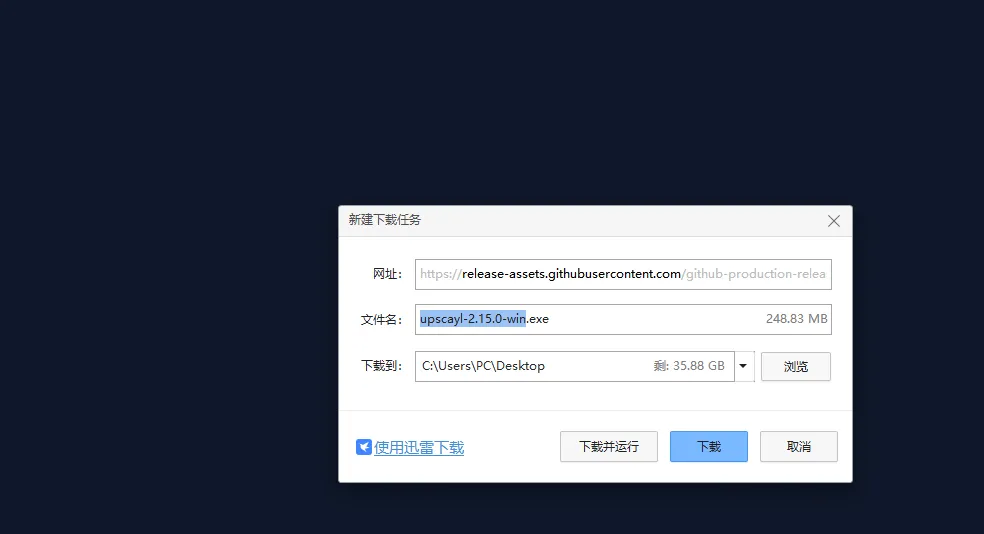
如果你是 Windows 用户,下载完成后,直接双击 exe 文件,然后一路点击 “下一步”,就能轻松完成安装。中间可能会弹出一些安全提示,别担心,这是系统的正常提醒,直接选择跳过就好。整个过程就和安装普通软件一样简单,就算是电脑小白也能轻松搞定。
看点击你要下载的哪个系统,就会出现下载 ,方便快捷。
Mac 用户也不麻烦,下载好安装包后,把 Upscayl 的图标直接拖到应用文件夹里就行。不过第一次打开的时候,可能会遇到系统提示 “无法打开,因为无法验证开发者”,这时候,你只需要右键点击 Upscayl 图标,选择 “打开”,然后在弹出的窗口中点击 “打开”,就能顺利绕过验证,正常使用软件了。
Linux 用户更是方便,既可以通过 Flatpak 安装,也可以使用 AppImage 包。通过 Flatpak 安装的话,只需要在终端输入相应的命令,就能自动完成安装和依赖配置;使用 AppImage 包的话,下载后赋予它可执行权限,然后直接运行就可以启动软件了。全程都不需要手动配置各种环境变量,真的是太贴心了 。
3.2 快速操作:选图→设置→导出,三步出结果
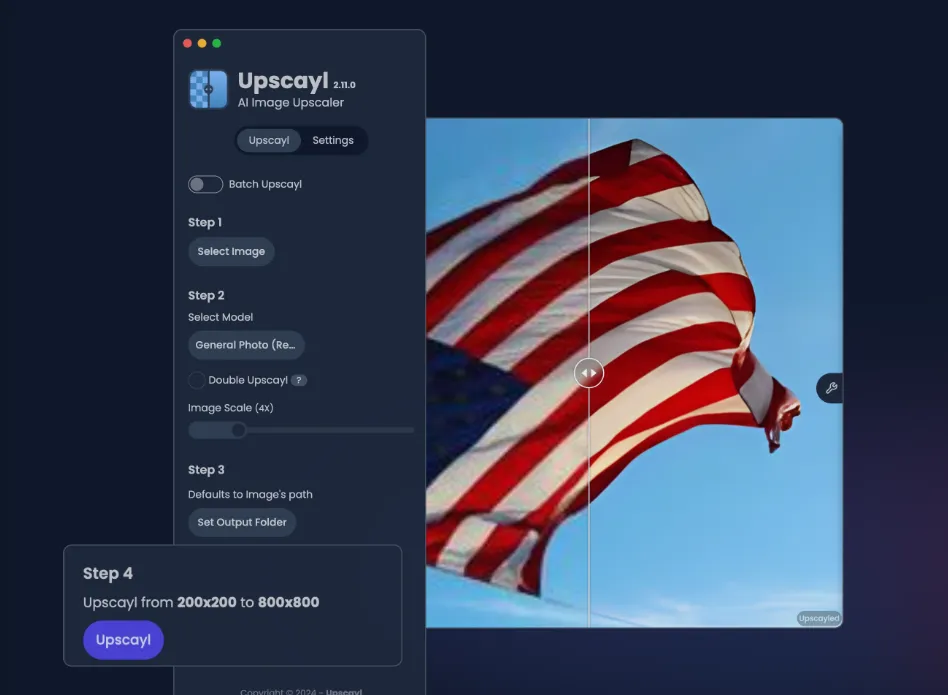
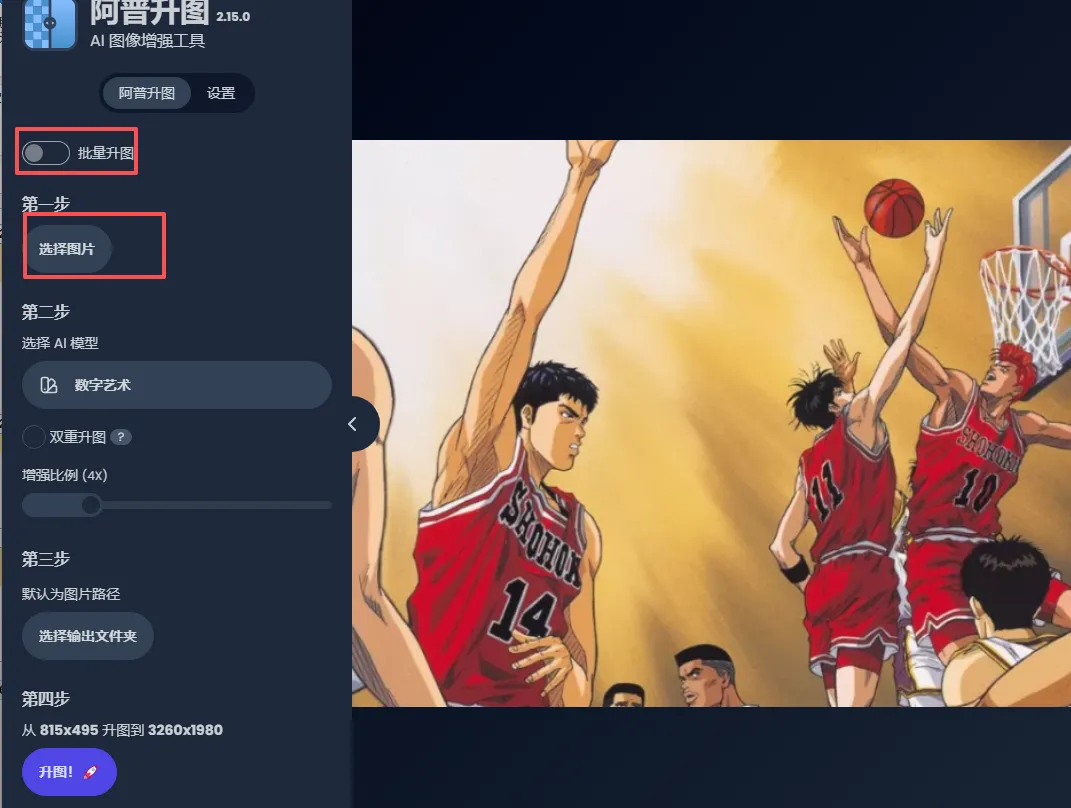
打开 Upscayl 软件,你会看到一个简洁直观的界面,没有那些花里胡哨的东西,所有功能一目了然,就算是第一次使用,也能很快上手。
单张就选择选择图片,批量就把批量升图开开
第一步,点击界面上大大的 “Select Image” 按钮,这时候会弹出一个文件选择窗口,你可以在自己的电脑里找到那些模糊的图片,选中它然后点击 “打开”,就能把图片导入到软件里了。当然,如果你觉得这样操作麻烦,也可以直接把图片从文件夹里拖到软件界面上,同样能快速导入 。
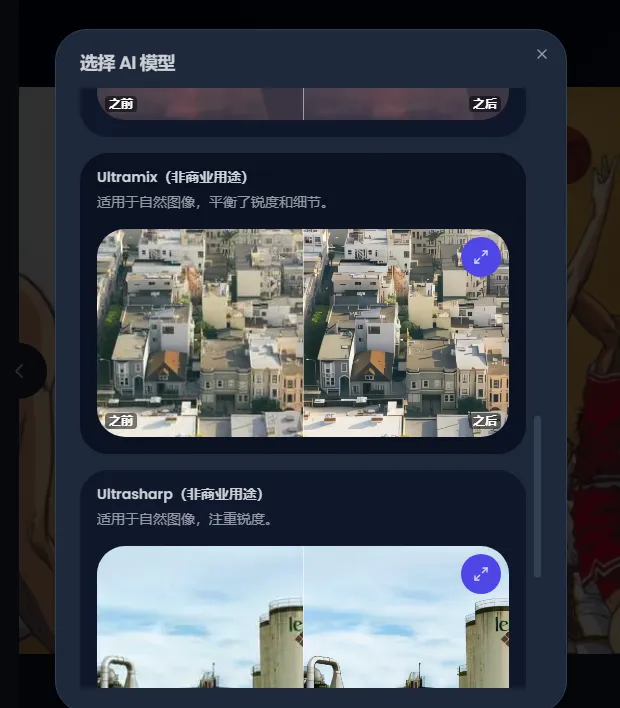
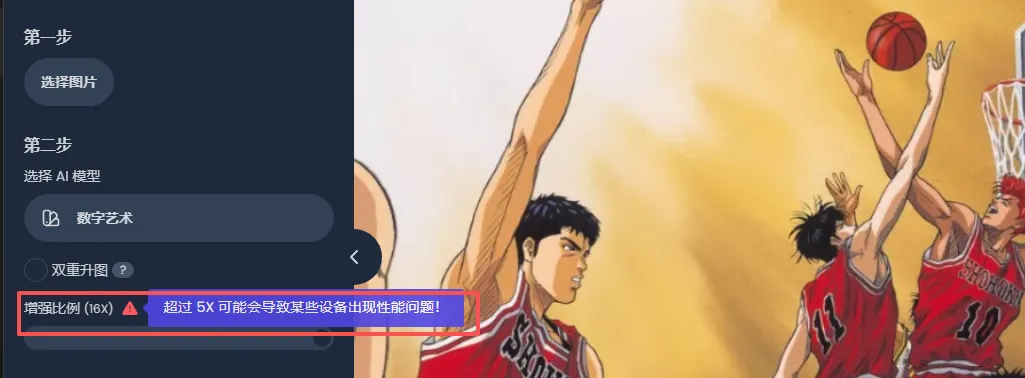
第二步,根据自己的需求进行一些简单的设置。Upscayl 内置了多种强大的 AI 模型,每种模型都有其独特的优势,适合不同类型的图片。比如说,如果你处理的是普通照片,默认的 Real-ESRGAN 模型就非常合适,它能够很好地还原照片中的细节,让人物和风景都变得更加清晰锐利;要是你处理的是动漫素材,那就选择 anime 模型,它会针对动漫的色彩和线条特点进行优化,让放大后的动漫图片依然保持原有的风格和美感。除了选择模型,你还可以根据自己的需要选择放大倍率,Upscayl 提供了 2x、4x、16x 等多种倍率可选。一般来说,如果图片本身的质量还不错,只是稍微有点模糊,选择 2x 或 4x 的倍率就可以了;要是图片的分辨率非常低,想要获得更大尺寸的高清图片,那就可以尝试 16x 的倍率,不过要注意,倍率越高,处理的时间可能就越长,对电脑性能的要求也会相应提高 。
第三步,设置好输出目录。点击 “Output Directory” 后面的按钮,选择一个你想要保存放大后图片的文件夹,然后点击 “Upscayl” 按钮,就可以开始处理图片了。这时候,你只需要耐心等待一会儿,软件会利用先进的 AI 算法快速对图片进行处理。处理完成后,你就可以在刚才设置的输出目录里找到那张焕然一新的超清图片啦 。
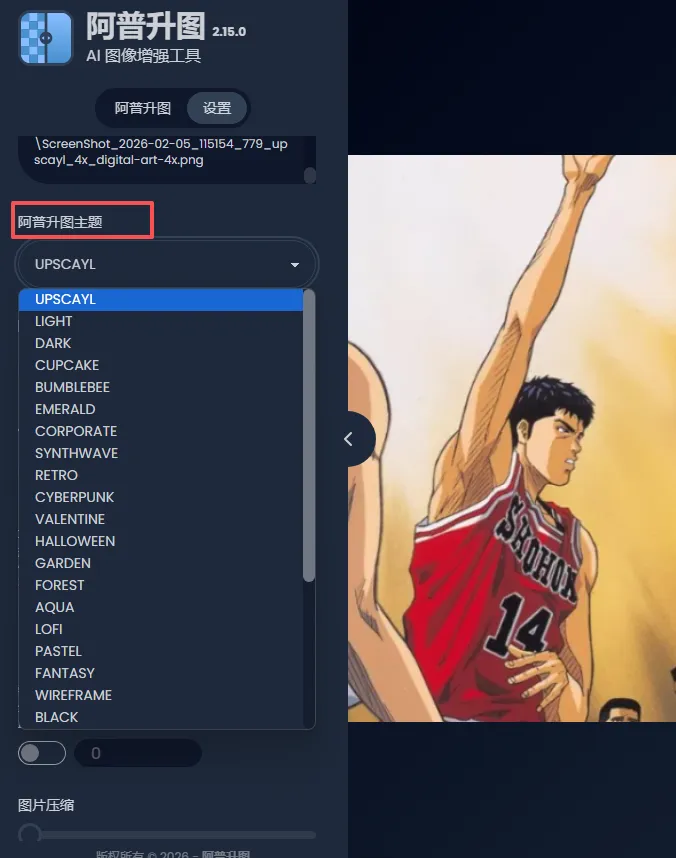
设置里面还可以设置主题选择,超清|浅色|暗色|纸杯|蛋糕|大黄蜂|翡翠绿|企业|风合|成波浪|复古|赛博朋克|情人节|万圣节|花园|森林|水蓝色|低分辨率|风柔和|色系|幻想线框|黑色
3.3 效率加分:批量处理功能,省时又省心
要是你手头有大量的图片需要处理,一张一张地操作肯定会让人崩溃,不过别担心,Upscayl 贴心地为我们准备了批量处理功能。
只需要点击软件界面上的 “Batch Upscayl” 按钮,然后选择你要处理的图片文件夹,Upscayl 就会自动识别文件夹里的所有图片。接下来,和单张图片处理一样,你可以统一设置模型和放大倍率等参数,软件会按照你设置的参数,对文件夹里的每一张图片进行处理。而且,Upscayl 还会自动创建一个专属的输出目录,把处理好的图片都保存到这个目录里,这样就不用担心文件会混乱了 。
我自己就经常用这个批量处理功能,上次整理家族相册,里面有好几百张老照片都需要放大修复,要是一张一张处理,不知道要花多长时间。用了 Upscayl 的批量处理功能后,只需要简单设置一下,然后喝杯咖啡的功夫,所有图片就都处理好了,真的是省时又省心。经过实测,批量处理 10 张老照片,比单张操作节省了大概 30% 的时间,对于摄影爱好者整理相册,或者设计师处理大量素材来说,这个功能简直就是福音 。
四、深度实测体验:效果到底行不行?数据说话
4.1 画质对比:AI 重建细节,碾压传统放大
为了更直观地感受 Upscayl 的强大,我找来了三张不同类型的测试图,分别用传统的双立方插值放大方法和 Upscayl 进行处理,然后对比它们的效果。
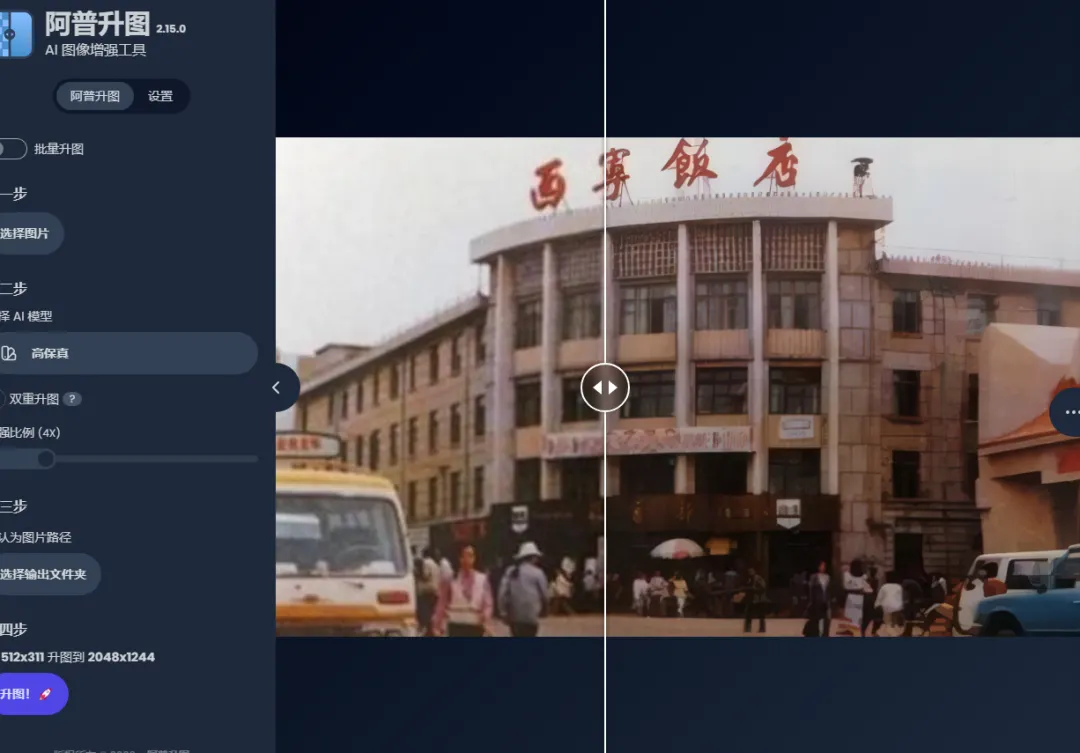
第一张是一张拍摄于上世纪 90 年代的老照片,照片上的人物和背景都已经有些模糊不清,细节也丢失了很多。用传统的双立方插值放大 4 倍后,图片虽然变大了,但是噪点明显增多,人物的面部纹理和背景的细节都变得更加模糊,看起来就像打了一层厚厚的马赛克。而使用 Upscayl 的 high - fidelity - 4x 模型放大 4 倍后,效果简直惊艳。大家明显可以看出这个差异有多大。就不用我多说了。
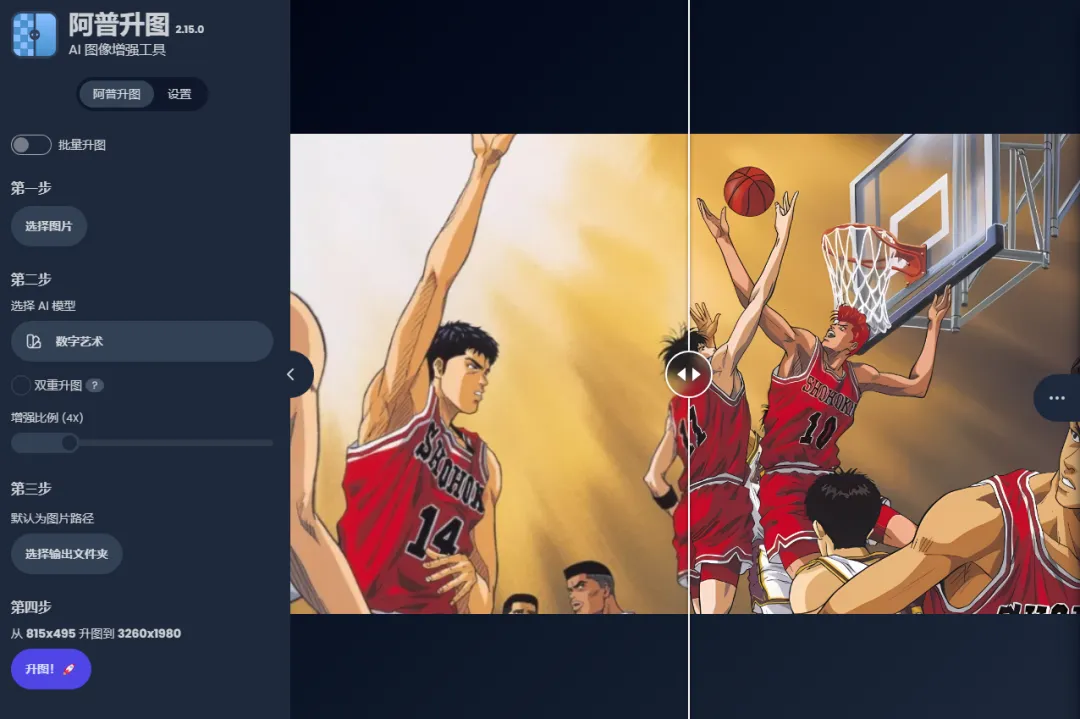
第二张是一张动漫截图,动漫人物的线条和色彩都非常丰富。传统放大后,线条边缘出现了明显的锯齿,色彩也变得暗淡无光,原本生动的画面变得粗糙不堪。而 Upscayl 使用 anime 模型放大后,线条边缘光滑流畅,没有丝毫锯齿,色彩更加鲜艳饱满,动漫人物的表情和动作都更加生动,就像在看高清版的动漫一样。
第三张是一个品牌的设计 Logo,主要由文字和简单的图形组成。传统放大后,文字的边缘变得模糊不清,图形的细节也丢失了,完全无法满足印刷的要求。而 Upscayl 用 ultrasharp - 4x 模型放大后,文字边缘清晰锐利,图形的细节也完美保留,即使放大很多倍,依然能够保持高清晰度,用于印刷和制作宣传物料都没有任何问题。
通过这三张测试图的对比,可以明显看出 Upscayl 在画质提升方面的巨大优势,它凭借先进的 AI 算法,能够智能地重建图像细节,让模糊的图片变得清晰锐利,真正实现了无损放大 。这里就不演示了,
4.2 性能测试:不同配置电脑,速度差多少?
我用了两款不同配置的电脑来测试 Upscayl 的性能,看看在不同硬件条件下,它的处理速度到底如何。
首先是一台配置较高的台式电脑,处理器是 i7 - 12700K,显卡为 RTX 3060,内存 16GB。我用它处理一张分辨率为 2K 的老照片,选择放大 4 倍,使用默认的 Real - ESRGAN 模型。从点击 “Upscayl” 按钮开始计时,到处理完成,整个过程只用了 27 秒,速度非常快。而且在处理过程中,电脑的 CPU 和 GPU 使用率都保持在一个合理的范围内,没有出现卡顿的情况,同时还可以流畅地进行其他操作,比如浏览网页、播放音乐等。
接着,我又用一台轻薄笔记本进行测试,这台笔记本的处理器是 i5,显卡为核显,内存 8GB。同样处理那张 2K 的老照片,4 倍放大,使用相同的模型。这次处理时间明显变长,大约花费了 1 分 15 秒。虽然处理速度比高配电脑慢了很多,但好在它也能够顺利完成任务,而且在处理过程中,笔记本也没有出现死机或者崩溃的情况,只是风扇的转速明显加快,机身有些发热。
在批量处理方面,高配电脑的优势更加明显。我选择了一个包含 50 张图片的文件夹,图片分辨率从 1080P 到 4K 不等,统一设置为 4 倍放大,使用 ultramix - balanced - 4x 模型。高配电脑在处理过程中,能够充分利用多核心 CPU 和高性能 GPU 的优势,实现多任务并行处理,整个批量处理过程只花费了大约 3 分 30 秒。而轻薄本由于硬件性能有限,只能依次处理每张图片,完成同样的任务需要大约 12 分钟,效率相差悬殊 。
4.3 场景效果打分:这些情况它超好用,这些情况要避雷
经过大量的测试和实际使用,我对 Upscayl 在不同场景下的表现进行了打分,满分 5 颗星。
老照片修复场景,Upscayl 绝对是一把好手,我给它打★★★★★。不管是照片褪色、模糊,还是有划痕、污渍,Upscayl 都能通过智能算法,尽可能地还原照片的原始细节和色彩,让老照片重焕生机,就像时光倒流,将珍贵的回忆清晰地呈现在我们眼前。
动漫和插画放大场景,它同样表现出色,也能拿到★★★★★。Upscayl 针对动漫和插画的特点,优化了算法,能够在放大图片的同时,完美保留线条的流畅度和色彩的鲜艳度,让二次元的世界更加精彩,不管是用于制作壁纸、海报,还是印刷成册,都能满足你的需求。
设计素材优化场景,Upscayl 的表现也相当不错,我给它打★★★★☆。它可以将低分辨率的设计素材放大,并且保持较高的清晰度和细节,为设计师提供了很大的便利。不过,在处理一些特别复杂的设计素材时,可能会出现一些轻微的瑕疵,比如部分细节丢失或者色彩还原不够准确,但总体来说,不影响它在设计领域的实用性。
然而,对于一些极端模糊或者损坏严重的图片,Upscayl 的效果就没有那么理想了,只能给到★★★☆☆。这类图片由于原始信息丢失过多,即使是强大的 AI 算法也无法完全还原所有细节,Upscayl 只能在一定程度上改善图片的清晰度和质量,但仍然无法达到完美的修复效果。
另外,需要注意的是,Upscayl 主要专注于图片的放大和清晰化处理,它并没有像 Photoshop 那样丰富的调色、抠图等专业编辑功能。所以,如果你需要对图片进行全面的编辑处理,Upscayl 可能无法满足你的所有需求,还需要搭配其他专业的图像编辑工具一起使用 。
五、避坑指南 + 优化技巧:用对方法,效果翻倍
5.1 常见问题解决:遇到卡顿、失败别慌
在使用 Upscayl 的过程中,可能会遇到一些小问题,不过别担心,我已经帮大家整理好了常见问题的解决方案。
有的朋友可能会遇到 GPU 初始化失败的情况,这时候软件会提示 “Vulkan initialization failed”。出现这个问题,大概率是因为你的显卡不支持 Vulkan 1.2+,或者显卡驱动太旧了。解决方法很简单,先检查一下自己的显卡是否支持 Vulkan 1.2+,如果支持,那就去显卡厂商的官网,下载并安装最新的显卡驱动,安装完成后重启电脑,再打开 Upscayl,这个问题一般就能解决了 。
还有一种情况,就是在处理图片时,进度条突然卡住不动了。这可能是因为图片太大,或者你的电脑显存不够用了。遇到这种情况,不要着急,先点击软件界面上的 “Stop” 按钮,终止当前的任务。然后,我们可以尝试调整一下 tile size 参数,这个参数在软件的设置里可以找到,默认值一般在 200 - 400 像素之间。把这个值调小一点,比如设置为 200 像素,这样可以降低图片分块的大小,从而减少对显存的占用,缓解显存压力。调整好参数后,再重新点击 “Upscayl” 按钮,继续处理图片,一般就不会再出现进度条卡住的情况了 。
5.2 性能优化小妙招:小白也能学会的提速技巧
想要让 Upscayl 的处理速度更快,效果更好?这里有几个实用的性能优化小妙招,就算是小白也能轻松学会 。
首先,选对模型很关键。Upscayl 内置了多种 AI 模型,每种模型都有其独特的优势和适用场景。比如,如果你要处理的是人物照片,那么选择 “Real - ESRGAN” 模型,它在还原人物面部细节和色彩方面表现非常出色;要是处理的是动漫图片,“Digital Art” 模型会是更好的选择,它能让动漫图片的线条和色彩更加鲜艳生动。根据图片类型选择合适的模型,不仅可以提升处理效果,还能在一定程度上提高处理速度,比使用默认模型的效果要好很多 。
其次,合理设置存储位置也能提升效率。我们在处理图片时,最好将输出目录设置在固态硬盘(SSD)上。因为 SSD 的读写速度比传统的机械硬盘要快很多,将放大后的图片保存到 SSD 上,可以大大减少 I/O 操作的耗时,从而加快整个处理过程。特别是在批量处理大量图片时,这个优化技巧的效果会更加明显 。
最后,如果你使用的电脑配备了独立显卡,那么一定要充分利用它的性能。在 Upscayl 的设置中,有一个 “GPU ID” 的选项,我们可以在这里选择使用独立显卡来处理图片。一般来说,独立显卡的计算能力比集成显卡要强很多,使用独立显卡进行处理,速度可以提升 50% 以上。具体操作方法是,打开 Upscayl 的设置界面,找到 “GPU ID” 选项,在下拉菜单中选择你的独立显卡对应的 ID,然后保存设置即可 。
六、总结推荐:这款工具,值得你放进收藏夹
6.1 适合人群:谁用谁香?
Upscayl 作为一款强大的图片放大工具,其适用人群非常广泛。对于摄影爱好者而言,它无疑是修复老照片、放大风景照细节的得力助手。那些记录着美好回忆的老照片,往往因为时间的侵蚀而变得模糊不清,Upscayl 能够通过先进的 AI 算法,将这些模糊的老照片进行无损放大,还原出清晰的人物和风景,让珍贵的回忆重新变得鲜活起来 。
设计师和运营人员也是 Upscayl 的忠实用户。在设计和运营工作中,经常会遇到素材分辨率不足的问题,比如制作海报时,找到的素材放大后就会出现模糊的情况,严重影响作品的质量和效果。Upscayl 可以轻松优化这些低分辨率素材,通过智能算法重建图像细节,提升海报、商品图的质感,让设计作品更加精美,吸引更多用户的关注 。
即使是普通用户,Upscayl 也能发挥巨大的作用。我们在日常生活中,经常会处理朋友圈配图、PPT 截图等,这些图片如果分辨率不够高,放大后就会变得模糊尴尬。有了 Upscayl,我们可以快速将这些图片进行无损放大,让朋友圈配图更加清晰好看,PPT 截图更加醒目,提升我们的日常分享和展示效果 。
6.2 最后叨叨:实用工具,就该这样分享
Upscayl 这款工具没有那些花里胡哨的功能,却把 “图片无损放大” 这件事做到了极致。它开源免费,让每个人都能轻松使用,无需担心付费问题;本地离线运行,充分保障了我们的隐私安全,不用担心图片泄露的风险;操作简单易懂,就算是没有任何图像处理经验的小白也能快速上手,轻松实现图片的超清升级 。
这些优点足以让它成为我们日常必备的工具。最后,我还想提醒大家,记得定期更新 Upscayl 的版本,这样可以获取到新的功能和优化,让使用体验更加出色。同时,大家也可以关注官方的自定义模型仓库,这里面有各种强大的自定义模型,能够解锁更多的玩法,满足我们不同的图片处理需求 。
如果你还在为图片放大后模糊不清而烦恼,不妨赶紧去试试 Upscayl,相信它一定会给你带来惊喜。等你体验过后,记得回来分享你的修复成果哦,让更多的人了解这款宝藏工具 !