老电脑别扔!2026年Win7还能装在这些配置上,流畅度碾压Win11
- 2026-05-14 15:48:24

这不是夸张的说法。用同样的硬件配置跑 Win7 和 Win11,日常使用体验差距非常明显。下面是两组真实场景对比:
| 对比项目 | Windows 7(i5-12400F + 16GB + RTX 3060) | Windows 11(同配置) |
|---|---|---|
| 约 12~15 秒 | ||
| 约 0.8~1.2GB | ||
| 约 40~50 个 | ||
| 约 15~20GB | ||
| 极度流畅 | ||
| 已停更,无打扰 |
数据不会说谎。同样的硬件,Win7 的内存占用只有 Win11 的四分之一,后台进程只有三分之一,开机速度快了一倍以上。这就是为什么很多用户在体验过 Win11 后,反而更怀念 Win7 的流畅——不是硬件不够强,而是 Win11 本身太"重"了。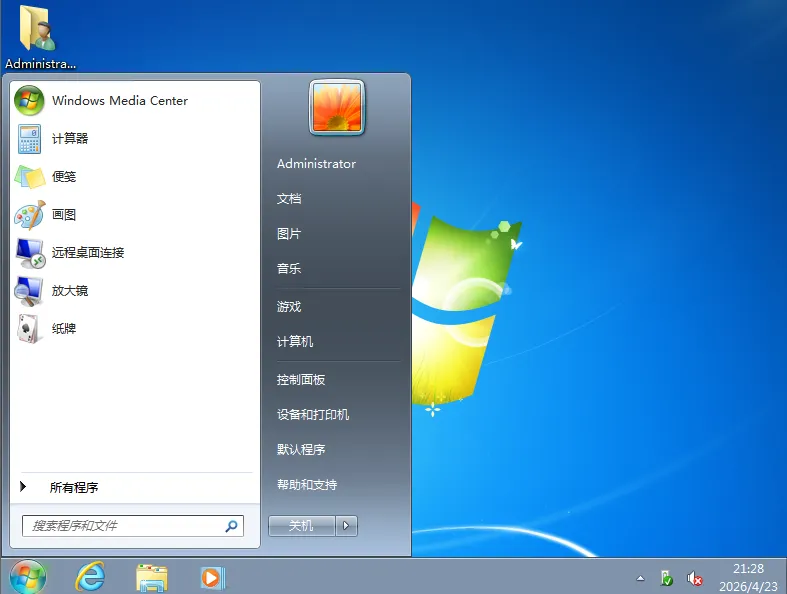
Win11 的功能确实更多:更好的多窗口管理、Android 子系统、DirectStorage 等新技术。但这些功能对于办公、老软件兼容、经典游戏等场景来说,完全没有意义。反而这些"新功能"带来的资源消耗,让系统变得更加臃肿。
说完了硬件兼容和 BIOS 设置,来点实在的。以下三套配置方案,均经过实机验证,可以成功安装并流畅运行 Win7 系统,分别对应入门办公版、主流全能版、高端游戏版三种需求场景。
目前的情况是:
| 机器类型 | 能否安装Win7 | 建议 |
|---|---|---|
| ✅ 可以 | ||
| ⚠️ 部分可以 | ||
| ❌ 不推荐 |
这套方案适合日常办公、财务开票、老软件兼容等轻度使用场景,无需独显,整机价格最低,最适合有 Win7 刚需但预算有限的用户。核心思路是用 10 代 i3(G1 步进)的集显来满足显示需求。
| 配件 | 推荐型号 | 选型理由 |
|---|---|---|
这是目前装 Win7 最推荐的主流方案,兼顾性能与兼容性。采用 12 代 CPU + 500 系列主板 + 独立显卡,性能强劲,装机后无论是运行 Win7 日常软件还是玩一些老游戏,体验都相当流畅。而且 12 代 i5 在 Win7 下的性能表现,实际体验完全碾压同价位的 Win11 机器——因为 Win7 本身资源占用极低,同样的硬件跑 Win7 比 Win11 快了不止一个档次。
| 配件 | 推荐型号 | 核心优势 |
|---|---|---|
| 瑞昱 I225 网卡 | ||
CPU 为什么选 i5-12400F?这款处理器采用 Alder Lake-S 架构,6 核 12 线程,基础频率 2.5GHz,睿频最高 4.4GHz,配备 18MB 三级缓存。关键是它没有大小核混合架构——Win7 不支持 Intel 的大小核调度机制,而 12400F 全是大核,调度简单,不会出现调度异常导致的卡顿。后缀 F 表示无集显,价格更低。
主板为什么选微星 H610M-E/D4?最核心的原因是它采用了瑞昱(Realtek)I225 网卡,原生支持 Win7 网络驱动,无需刷 GBE 固件,彻底规避了 Intel I219 版本问题带来的网络风险。这是整套方案最核心的卖点。
显卡怎么选?500 系列以上主板 + 12 代 CPU 必须搭配独立显卡。纯办公选 GT 730 就够,价格两三百元;有游戏需求直接上 RTX 30 系列任意型号——注意 RTX 40 系列已无 Win7 驱动,上限止步于 RTX 30 系列。
这套方案来源于真实需求——有玩家想在 Win7 系统下跑高画质游戏(如 PUBG 等),需要强悍的单核性能和顶级显卡。12 代 i7 + RTX 3060 是目前支持 Win7 的游戏配置天花板,在这个组合上跑 Win7 游戏,帧率和流畅度远超很多人的预期。
| 配件 | 推荐型号 | 规格说明 |
|---|---|---|
在动手装系统之前,首先要搞清楚一个核心问题:你的硬件到底支不支持 Win7?这不是一个简单的问题——从 2020 年到 2026 年,硬件技术飞速迭代,CPU 从 10 代跨到了 15 代,主板从 400 系列换到了 800 系列,显卡换了两三代,网卡芯片悄悄升级……每一次硬件迭代,Win7 和现代硬件之间的兼容鸿沟就加深一分。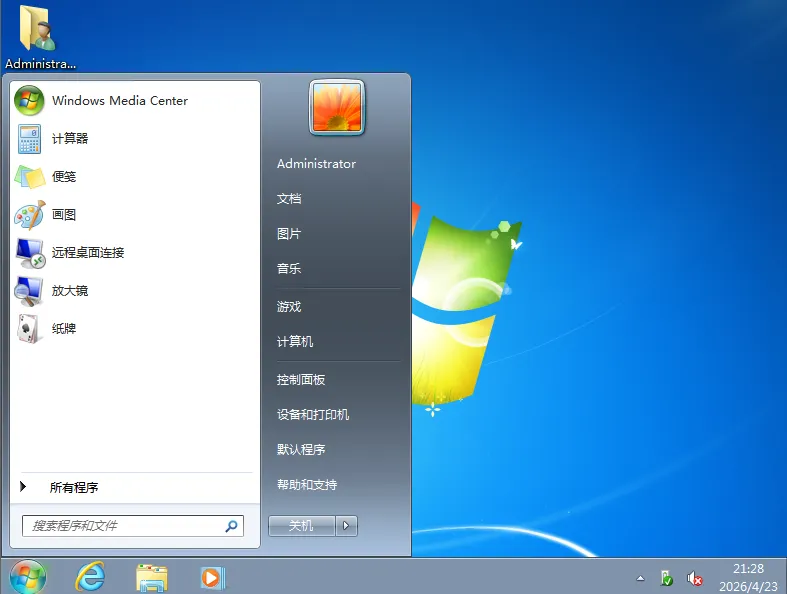
下面我们逐一拆解每个核心硬件的兼容情况,这是安装 Win7 的第一道门槛,也是最重要的门槛。
CPU 代数直接决定了你能不能装 Win7。Intel 从第 6 代处理器(Skylake,2015 年发布)开始,就逐步放弃了对 Win7 的原生驱动支持。到了第 8 代之后,微软官方明确表示不再为这些平台提供 Win7 驱动。
但"不官方支持"不等于"装不上"——民间技术大神们通过修改驱动、移植 INF 文件、开发 PE 工具,硬生生把 Win7 装进了新平台。目前12-15代CPU还可以采用组装机安装win7,需要搭配独立显卡并BIOS中开启CSM兼容模式。
| CPU代数 | 代表型号 | Win7安装情况 | 关键说明 |
|---|---|---|---|
| ✓ 完美支持 | |||
| △ 基本支持 | |||
| △ 支持 | |||
| △ 需独显+CSM | |||
| △ 需独显+CSM | |||
对于 AMD 平台,情况稍微乐观一些。Ryzen 1000~5000 系列(基于 AM4 平台)通常可以安装 Win7,但需要额外处理 USB 驱动和集显驱动问题。Ryzen 7000 系列(AM5 平台)目前没有可靠的 Win7 方案。整体来说,Intel 平台资料更多、方案更成熟、遇到问题更容易找到解决方案,是装 Win7 的首选平台。
如果说 CPU 代数是硬件层面的门槛,那显卡兼容性就是命运层面的门槛——你的显卡不支持 Win7,什么操作都救不了你。这是装 Win7 最容易翻车的地方。
先说一个让很多人难以接受的真相:绝大多数第 10 代以上处理器的集成显卡,在 Win7 下没有可用的驱动。Intel 集显的原生驱动只更新到了第 7 代处理器,第 8、9 代和部分第 10 代的 Win7 集显驱动,全都是民间大神通过"魔改"方式制作的非官方驱动。
集显这条路走不通,用独显就成了更推荐的方向。但"独显"也不等于"随便哪块都行",这里有一条明确的硬件边界:
很多人装完 Win7、顺利进了桌面,然后发现上不了网——这就是网卡驱动的问题。这个坑极其隐蔽,往往等你把系统装好了才跳出来,而且处理起来相当麻烦。
现代主板上最常见的有线网卡是 Intel I219-V 或 I219-LM。这两款网卡本身硬件层面是支持 Win7 的,但问题在于固件版本号。
查看版本方法:设备管理器 → 网络适配器,如果显示「Intel(R) Ethernet Connection (12) I219-V」,括号里的 12 就是版本号。
版本 1~7:原生支持 Win7,无需任何处理,装完就能上网。
版本 8 及以上:无法使用 Win7 网卡驱动,需要用小兵 PE 的「I219-V 网卡适配 Win7」功能刷写 GBE 固件,把版本号降回「7」才能正常使用。
最彻底的解决方案是选购带 瑞昱(Realtek)I225 网卡 的主板。I225 网卡对 Win7 原生支持,无需任何折腾,插上就能用网络。这也是目前装机方案中优先推荐搭配 Realtek 网卡主板的核心原因之一。微星 H610M-E/D4 就是典型代表,自带 Realtek I225 网卡,装 Win7 完全不需要处理网络问题。
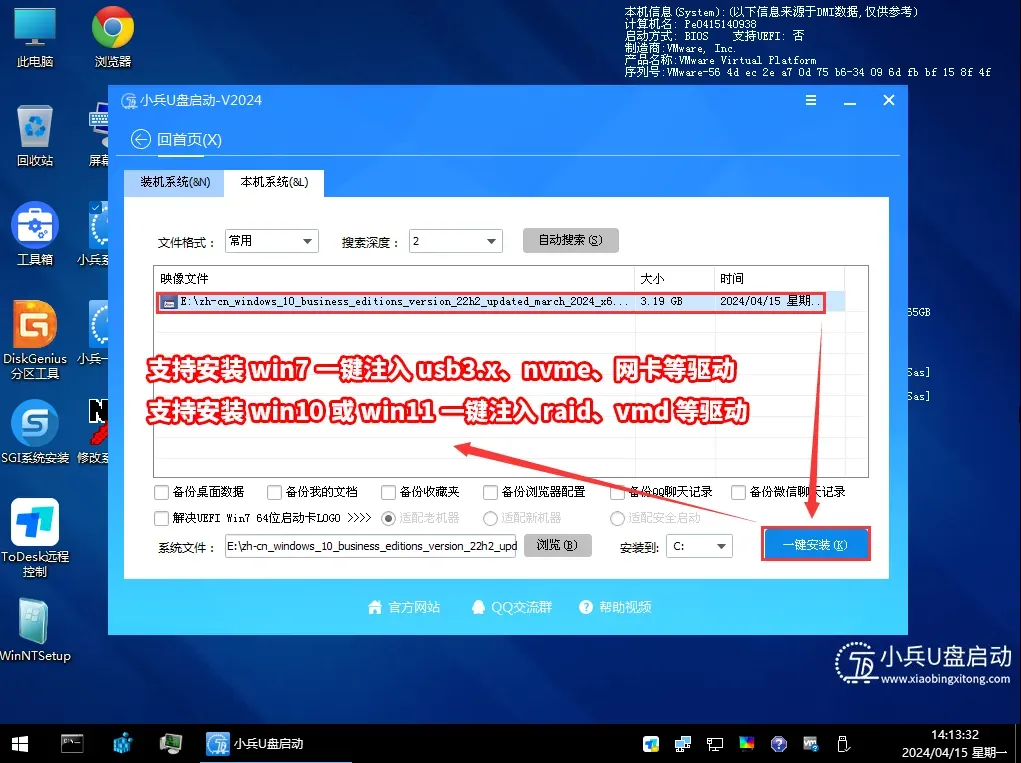
这个问题发生在装系统的过程中,而不是装好之后。很多人拿着 U 盘插上去,进了安装界面,结果键盘鼠标突然失灵,动弹不得——这就是 USB 3.x 驱动缺失的典型表现。
原因很简单:从 Intel 第 6 代处理器开始,Intel 就不再在主板固件中集成 USB 3.0 驱动了。Win7 原版安装程序不认识 USB 3.x 控制器,插在 USB 3.x 接口上的键鼠自然就失灵了。
硬件兼容确认完毕,接下来就是 BIOS 设置。这是装 Win7 过程中最关键的环节之一,任何一个选项设置错误,都会导致安装失败——装不上、进不去、蓝屏、黑屏,各种姿势翻车。以下四个选项必须逐一检查。
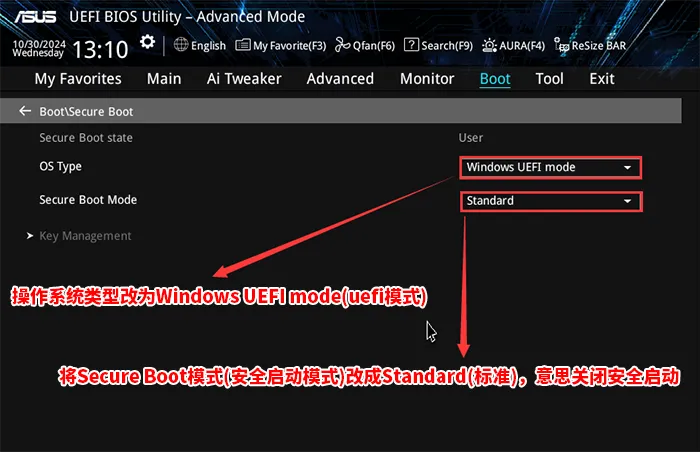
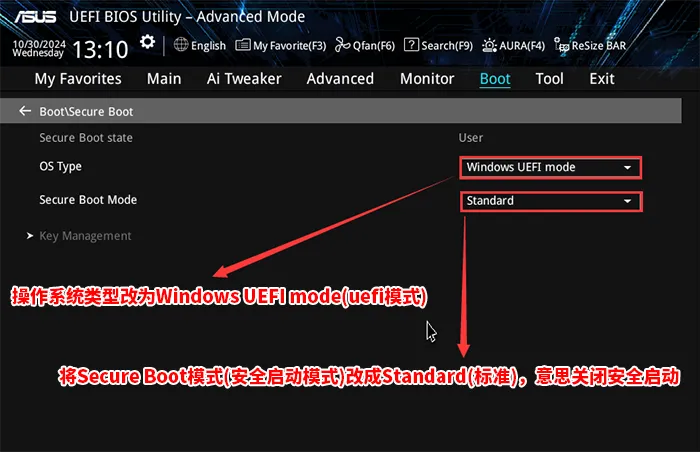
现代主板从 2012 年前后开始,默认开启了安全启动(Secure Boot)功能。这个功能只允许经过微软数字签名认证的系统启动。Win7 从来没有获得过这个认证——所以这道墙必须先推倒。
如果不开这个选项,系统安装程序可能直接拒绝启动,或者在引导阶段卡死。这是很多人装机失败却找不到原因的关键所在。
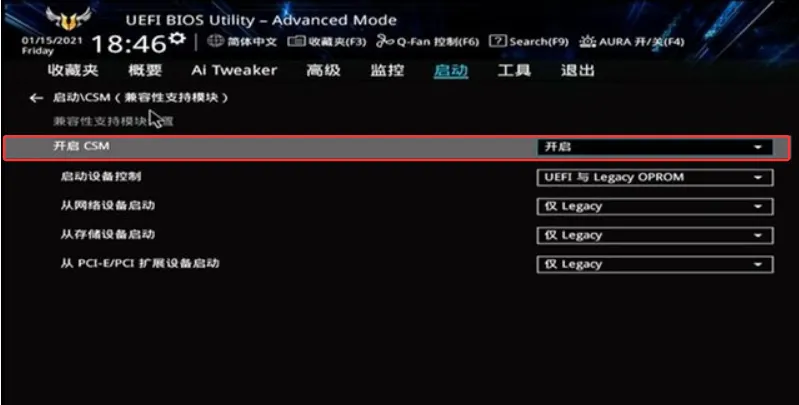
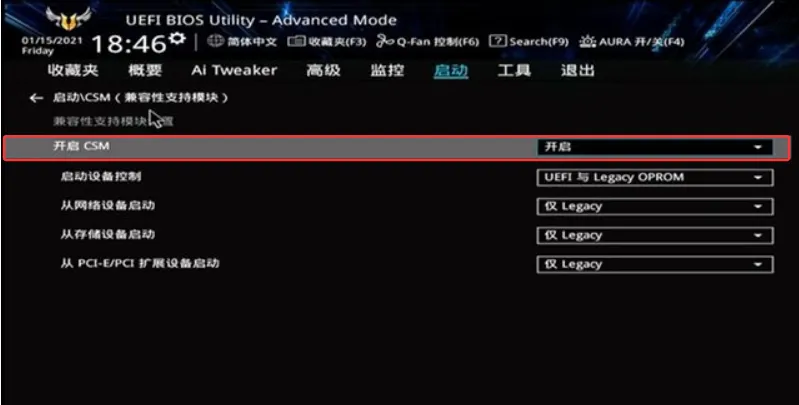
CSM(Compatibility Support Module,兼容性支持模块)是 UEFI 和传统 BIOS 之间的翻译器。Win7 生活在 BIOS 的旧时代,而现代主板说的是 UEFI 这门新语言,没有 CSM 这个翻译器,Win7 根本听不懂主板在说什么。
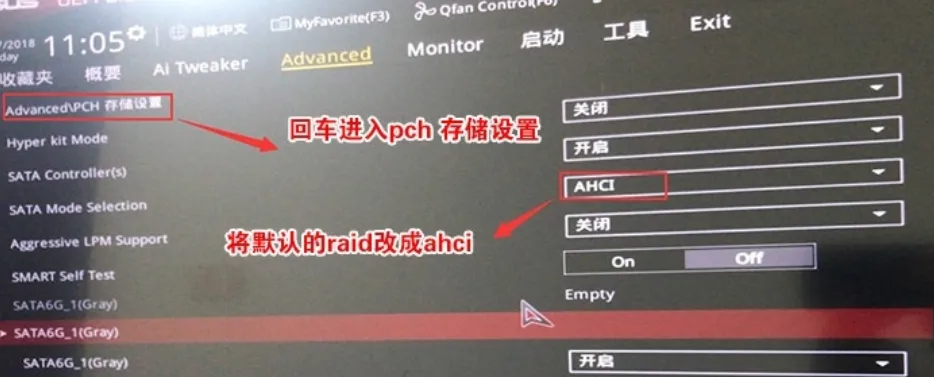
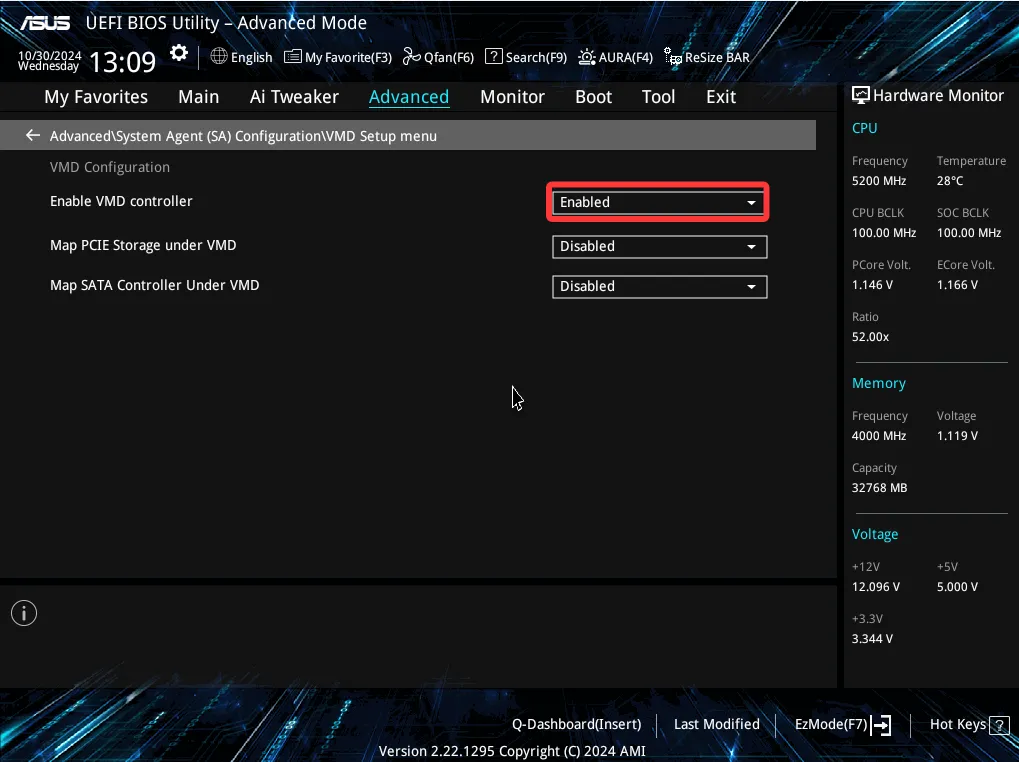
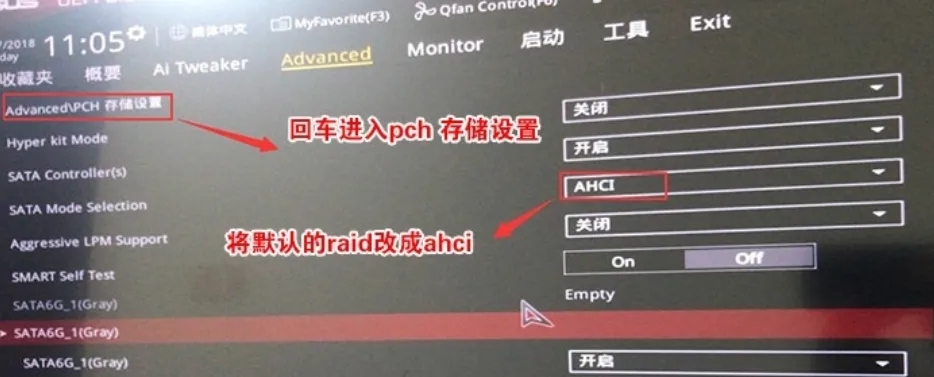
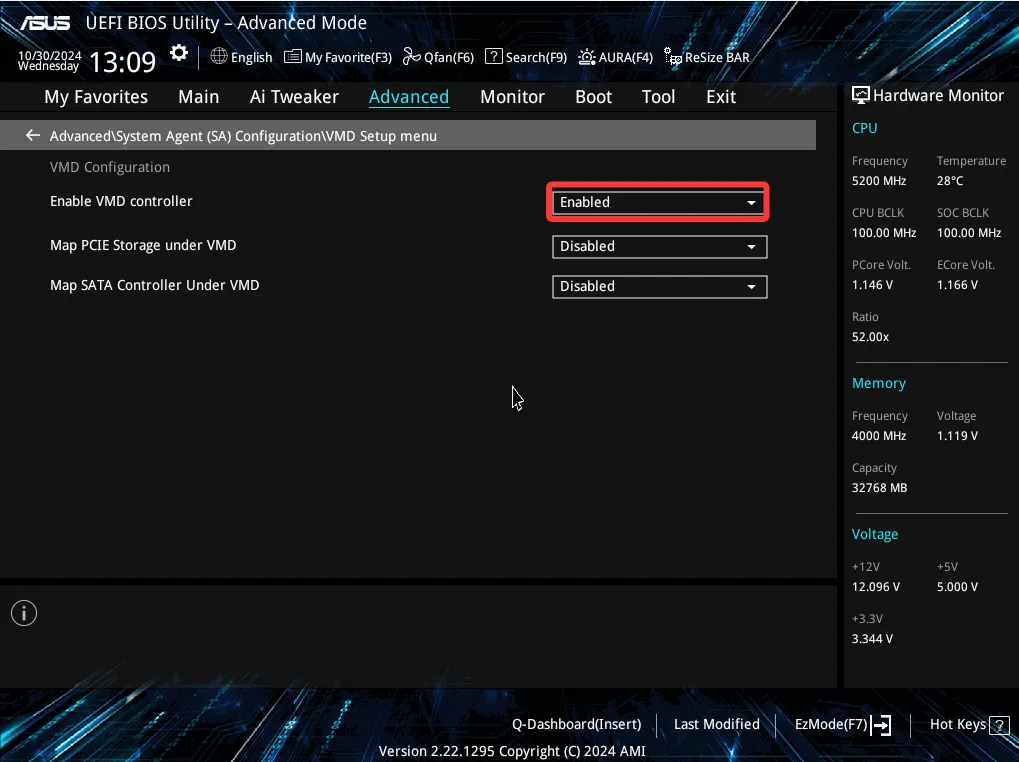
这一关最容易被忽略,但出了问题往往最难排查。Win7 没有 Intel RAID、VMD(Volume Management Device)、RST(Rapid Storage Technology)的原生驱动。如果 BIOS 里硬盘模式是 RAID 或 VMD 开着的,装 Win7 进系统会直接蓝屏,错误代码是经典的 0x0000007B。
这个蓝屏从 XP 时代一直折磨到 Win11,跨越了二十多年。它的错误代码换过名字、换过长相,但本质从未改变:系统在启动阶段找不到可以访问的引导设备,因为缺少对应的硬盘控制器驱动。
Win7 时代的老方法是 Legacy BIOS 引导 + MBR 分区(7代以下处理器)。但现在的新电脑基本只支持 UEFI 引导,对应的分区格式必须是 GPT。装 Win7 时必须把硬盘格式化成 GPT,并在 BIOS 里选择 UEFI 引导,否则系统装好后无法启动。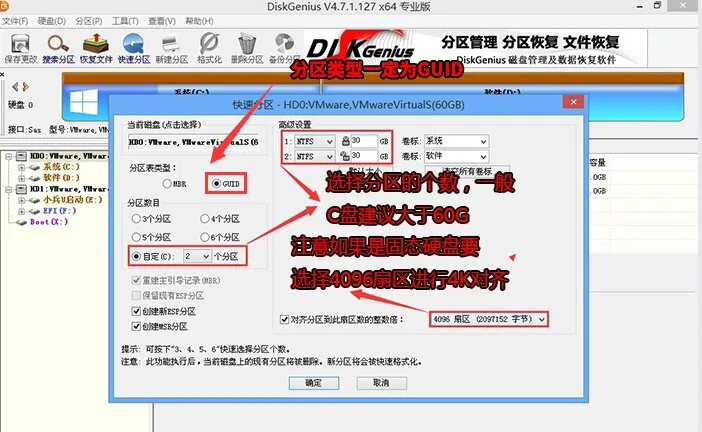
分区操作使用 DiskGenius 工具完成。将目标硬盘转换为 GUID(GPT)格式后快速分区,C 盘建议分 60GB 以上,固态硬盘务必勾选 4K 对齐。分区完成后检查是否有 ESP 分区和 MSR 分区,这两个分区代表 GPT 分区成功。
选好了配置,设置好了 BIOS,接下来就是真正动手的环节。以下完整安装流程以方案二(12 代 CPU + 独显 + 500 系列主板)为基础示例,其他方案步骤类似。
 · 如有 VMD 选项 → 高级 → VMD setup menu → 关闭 VMD 控制器
 · 启动 → 安全启动菜单 → 关闭安全启动,操作系统类型改为 UEFI 引导
 · 启动 → CSM → 开启 CSM 兼容模式(独显必须开启!)
 · 按 F10 保存并退出
 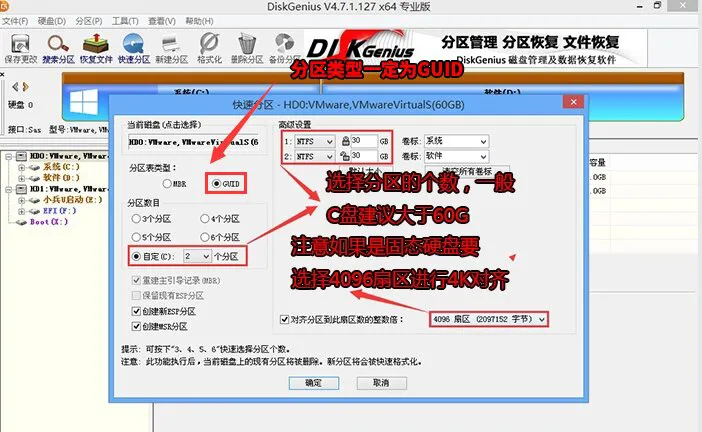 · 固态硬盘务必勾选「对齐到下列扇区的整数倍」即 4K 对齐· 分区完成后检查是否有 ESP 和 MSR 分区(有则代表 GPT 分区成功)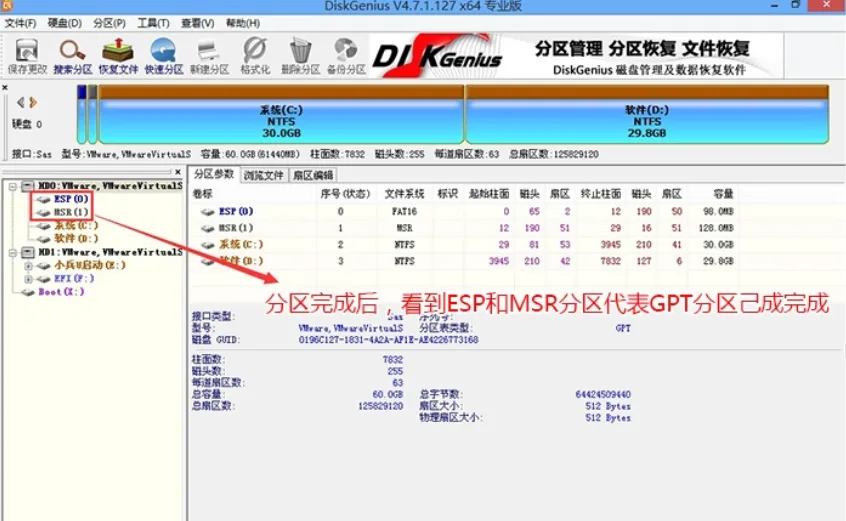
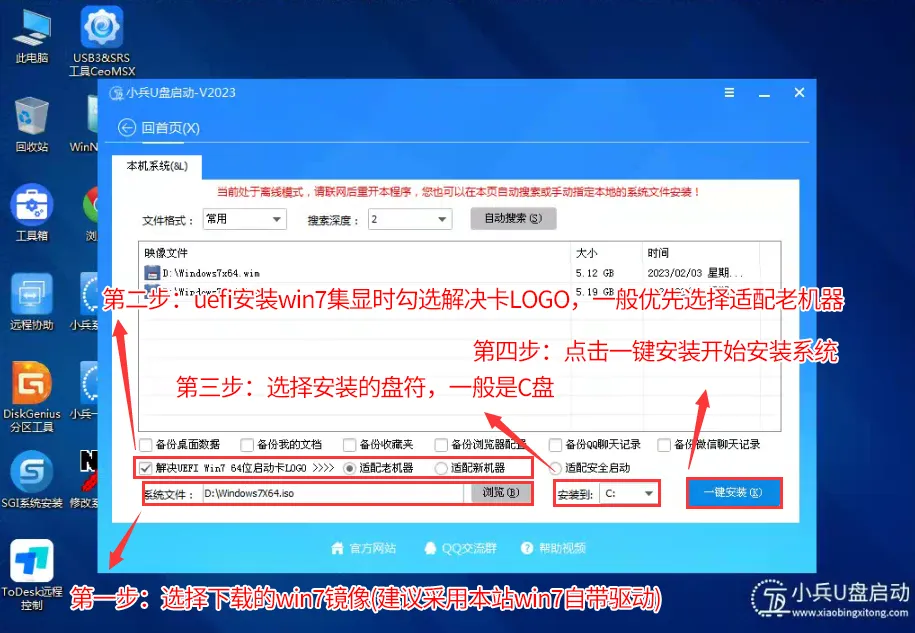 · 工具会自动注入 USB 3.x 驱动和 NVMe 驱动· 点击安装后等待部署完成,系统会自动重启
 即使按照上面的步骤操作,实际安装过程中仍然可能遇到各种问题。以下是最常见的 8 个问题及其解决方案,基本都是装机者踩过无数坑总结出来的经验。
把键鼠换到主板的 USB 2.0 接口(黑色,而非蓝色的 USB 3.0 接口)。如果主板没有 USB 2.0,换用带 USB 2.0 的 PCIe 扩展卡,或者换一份已集成 USB 驱动的镜像重新安装。这个问题在 6 代以上 CPU 的平台上非常常见。
这是硬盘控制器驱动不匹配的经典蓝屏。首先检查 BIOS 里 VMD 是否关闭、SATA 模式是否为 AHCI;其次确认使用了带 NVMe 驱动注入的安装工具。PE 环境能识别硬盘是因为 PE 集成了大量驱动,但你安装的 Win7 系统没有对应的存储控制器驱动,三者缺一都可能触发这个蓝屏。
很可能是 Intel I219-V 网卡版本过高(版本 8 以上)。使用小兵 PE 的 GBE 固件刷写功能,将版本号降到 7。刷写成功后重启,网速恢复正常。或者直接换一块 USB 无线网卡临时使用。长远方案是选购 Realtek I225 网卡的主板。
部分品牌机(尤其是 12 代以上的笔记本)在 BIOS 里隐藏或彻底移除了 CSM 选项。Intel 700 系列主板也有部分型号取消了 CSM。这类机器想装 Win7 会非常困难,建议放弃或使用虚拟机方案。
集显用户最常见的问题。使用小兵 PE 安装工具时,勾选「解决 UEFI Win7 64 位卡 LOGO」选项。如果是独显用户还卡 Logo,检查 CSM 是否已开启——独显不开启 CSM,显示初始化会失败。
AMD Ryzen 1000~5000 系列(AM4 平台)通常可以安装,但需要额外处理 USB 驱动和集显驱动问题。Ryzen 7000 系列(AM5 平台)目前没有可靠方案。整体来说,Intel 平台资料更多、方案更成熟,是装 Win7 的首选。
已停更意味着微软不再提供安全补丁。如果这台机器频繁联网访问不明网站,风险确实存在。推荐处理方式:不用于网银操作,保持第三方安全软件更新,或者做隔离内网专机。工控设备、专业仪器如本就不联网,则风险极低。关键在于使用场景而非系统本身。
i7-12700KF 有 4 个小核(Efficient Core),Win7 不原生支持小核调度。使用小兵 PE 工具安装系统时,工具会自动处理大小核调度问题。安装完成后,小核会被系统正确识别并调度,但性能发挥可能不如 Win11 下充分。如果介意,可以选择全大核的 i5-12400F 来规避这个问题。
在正式开始装机前,逐一核对以下清单。每一条都不能跳过,漏了哪条都可能在某个不知道的地方翻车。建议截图或打印出来,对照操作。
| 检查项 | 标准要求 | 确认 |
|---|---|---|
| 已确认 | ||
| 已确认 | ||
| 已完成 | ||
| 已完成 | ||
| 已完成 | ||
| 已完成 | ||
| 已完成 | ||
| 已完成 | ||
| 已准备 | ||
| 已勾选 |
Win7 是一个时代的产物。那个时代,微软还在认真做产品,Aero 毛玻璃的每一层透明都是精心设计的,任务栏的放大动效至今看来仍然流畅自然,开始菜单的逻辑在当时无可挑剔。它在那个时代的完美,让很多人难以忘怀。
但技术不等人。2026 年的硬件生态已经走得很远了。你能在 12-15 代 CPU 上把 Win7 跑起来,本质上是无数技术爱好者用魔改驱动、修改固件、开发 PE 工具堆出来的成果,这背后的工作量和技术难度,远超普通用户的想象。每一个步骤都不容马虎——显卡型号不对、主板系列不匹配、一个 BIOS 选项没开、驱动版本不对——任何一个环节出问题,整个安装就会以各种姿势翻车。
这篇文章把能讲的都讲了。最后送你四条装 Win7 的基本原则,记住这四条,成功率大概率有保障:
CPU 代数够老:Intel 15 代及以下可以装,越老越好装,越新越麻烦。
显卡有驱动:独显上限 NVIDIA RTX 30 系列 / AMD RX 6000 系列;集显只有 10 代以下部分型号可用。
BIOS 四选项:关安全启动、开 CSM(独显必须)、改 AHCI、关 VMD。不做全就等着翻车。
驱动提前备:USB 3.x、NVMe、网卡、显卡驱动提前准备好。不要等装完了发现上不了网、没显示再找方案。


