救命!小宾视频工具箱免费老照片修复, 小白不用找修图师,一键焕新旧回忆
可那些藏着青春与回忆的照片,早就被岁月磨得面目全非:泛黄褪色、模糊不清,有的还有折痕和污渍,想好好保存,却连清晰的样子都留不住。找专业修图师?一张就要几十块,修完整套老照片,钱包直接空一半;想学PS自己修?曲线、色阶、磨皮,光术语就记不住,新手直接劝退…直到我挖到小宾视频工具箱里的隐藏宝藏——自带的AI老照片修复功能,不仅完全免费、零门槛,不用懂任何修图技巧,点几下就能让老照片重焕光彩,小白也能轻松上手!要知道,小宾视频工具箱本身就是一款功能强大的全能工具,除了老照片修复,还能高效处理各类视频、图片相关需求,实用性拉满。🔥 最戳我的3个点:免费+简单+好用
用过那么多老照片修复工具,这个功能真的把“小白友好”刻进了骨子里,重点是完全不花钱!✅ 免费无套路,日常够用不心疼
每天能免费修复5张照片,不管是修爸妈的青春照、自己的童年照,还是家里的老旧合影,日常需求完全能满足。不用开会员、没有付费弹窗,也没有隐形消费,主打一个真诚好用。✅ 零修图基础,3步就能上手
不用记复杂参数,不用学专业术语,哪怕是从来没修过图的长辈,跟着步骤点几下,也能轻松搞定。没有多余操作,省时又省心。✅ 轻量化不卡顿,低配电脑也能跑
不用安装庞大的修图软件,打开小宾视频工具箱就能直接用,不占内存、不卡顿,老笔记本、低配电脑也能流畅运行,随时随地都能修照片。📝 小白必看:3步修复老照片,比发朋友圈还简单
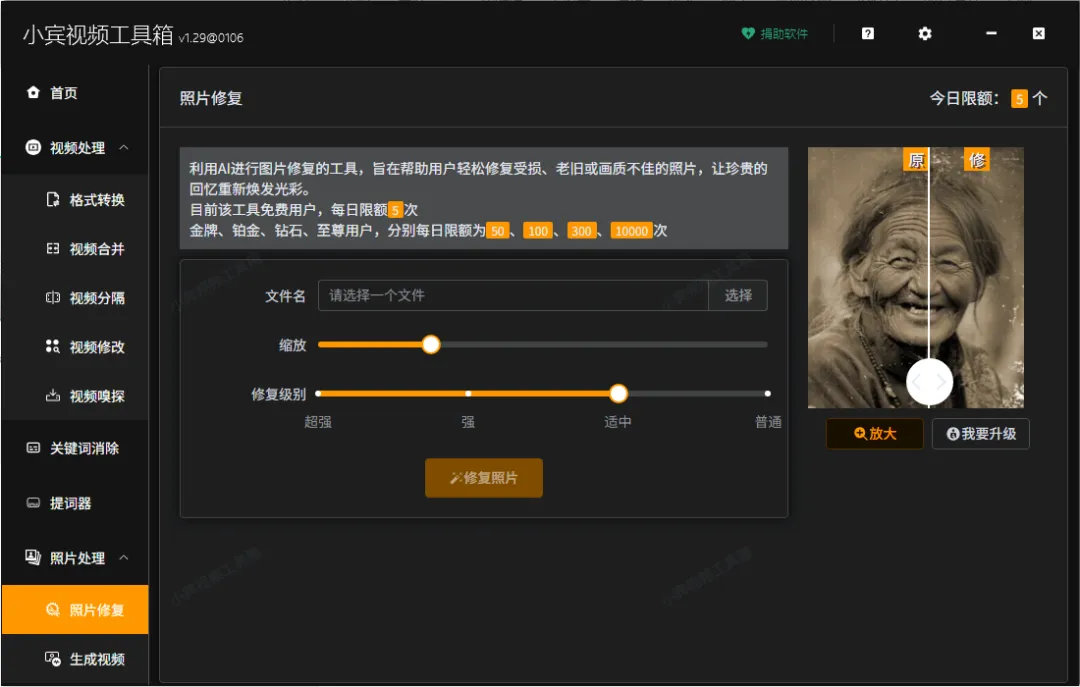
操作真的简单到离谱,跟着走,30秒就能get清晰老照片,附详细步骤,一看就会!- 打开小宾视频工具箱,找到「照片处理」,点击「照片修复」,进入功能界面;
- 点击「选择」按钮,上传需要修复的老照片——手机翻拍的、扫描仪扫的电子档都可以,JPG、PNG格式全支持;
- 选择修复级别,点击「修复照片」,等待30-60秒,AI会自动抚平折痕、去除污渍、还原色彩,一键生成清晰版!
💡 小技巧:修复级别怎么选?(实测不踩坑)
不用纠结,根据照片受损程度选就好,实测这样选效果最佳:- 严重泛黄+模糊(比如几十年的黑白老照片)→ 选「超强」;
- 轻微褪色+小划痕(比如十年内的旧合影)→ 选「适中」;
- 只是有点暗、不够清晰→ 选「普通」,避免过度修复失真。
🎯 这些场景,修复效果直接封神
亲测了家里20多张老照片,这些场景用它修复,效果真的惊艳,看完直接泪目👇- 爸妈的青春照:泛黄的80、90年代彩色照片,修复后色彩还原自然,连衣服的花纹、头发的发丝都能看清,打印成相框送爸妈,比任何礼物都戳心;
- 童年集体照:小学、初中的像素渣合照,原本脸都糊成一团,修复后能认出每个同学,发班级群直接炸出一波回忆杀;
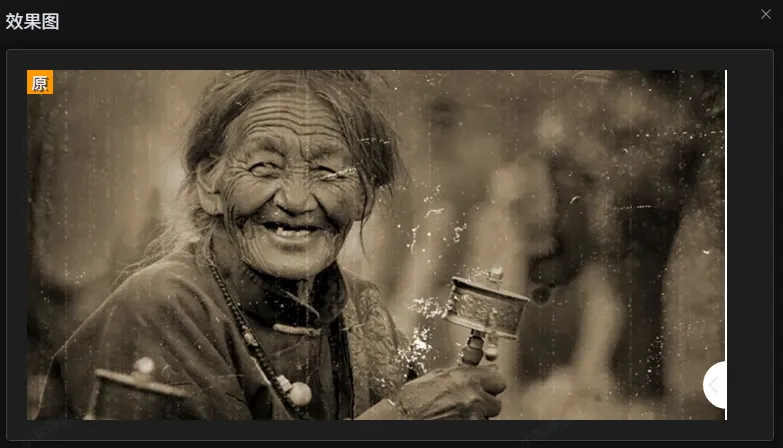
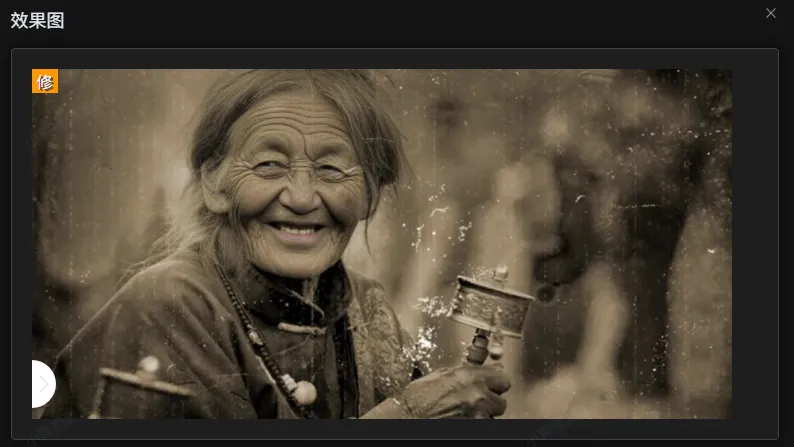
- 褶皱纸质照:压箱底多年、有明显折痕的老照片,AI能自动抚平褶皱,还不破坏照片本身的质感,比手动修图自然太多;
- 老旧证件照:多年前的毕业证、老身份证照片,修复后清晰度足够补办证件、存档,省了重拍的时间和钱。
❌ 避坑提醒:这3种情况别盲目修复
虽然功能很好用,但不是所有老照片都能100%修复,给大家避个坑,避免白跑一趟:- 照片严重破损(缺角、大面积污渍覆盖人脸):修复效果有限,建议先手动裁剪、清理污渍,再上传修复;
- 纯黑白老照片想变彩色:这个功能主打“修复”,不是“上色”,上色效果一般,别抱太高期待;
- 原图分辨率极低(小于500×500像素):修复只能优化细节,不能改变分辨率本质,放大后还是会有模糊感。
💬 最后说句大实话
我们修复的从来不是一张简单的照片,而是藏在照片里的岁月与回忆——是爸妈的青春,是自己的童年,是那些再也回不去的美好时光。比起花钱找修图师、熬夜学PS,小宾视频工具箱这个免费的AI老照片修复功能,真的是小白和普通家庭的福音。作为一款功能强大的全能工具,小宾视频工具箱不仅能轻松搞定老照片修复,还能处理视频剪辑、格式转换、图片美化等多种需求,日常办公、生活创作都能用到,而老照片修复只是它众多实用功能中的一个,日常修复家庭老照片完全够用,操作简单、效果稳定,不用花一分钱,就能把模糊的回忆变清晰。赶紧打开小宾视频工具箱,翻出家里的老照片,给岁月里的回忆,来一场“焕新之旅”吧~喜欢这篇干货,别忘了点赞、在看、转发,分享给身边有需要的人,一起留住那些珍贵的旧时光❤️